TripTool vous accompagne de la préparation jusqu’au terrain, sans vous demander de maîtriser des outils techniques.
Trouver un parcours → préparer mes étapes → simuler mes journées → lire la météo → anticiper le terrain → préparer le hors-ligne → partir.
📨 On vous a transmis ce lien ?
TripTool est en bêta et s’améliore chaque semaine. Pour l’essayer ou être prévenu des nouvelles versions, envoyez simplement votre adresse e-mail à [email protected] : vous serez averti à chaque mise à jour.
1. 🗺️ Je trouve mon parcours
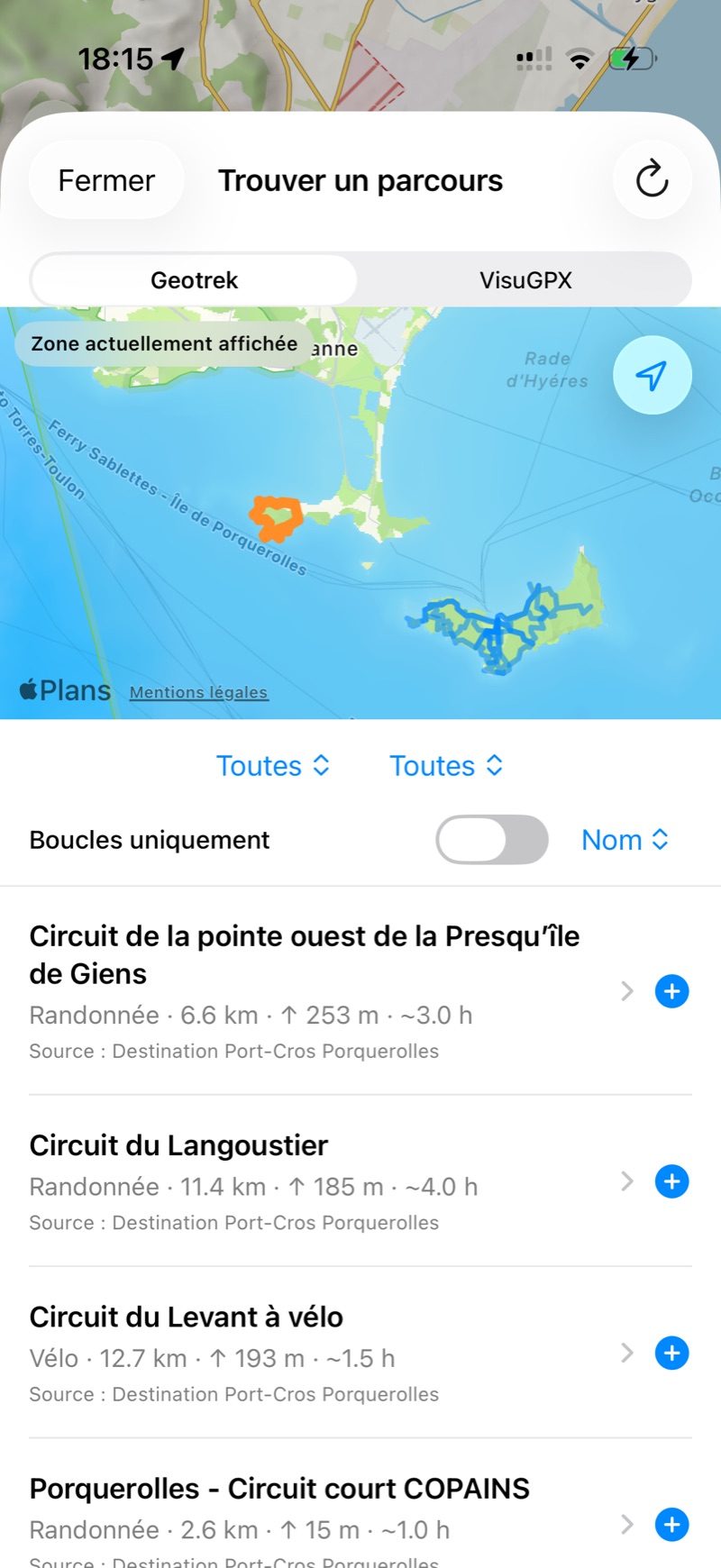
Trouver un parcours
Depuis la carte :
Plus (…) → Trouver un parcours
Recherchez dans la zone affichée, filtrez les résultats puis touchez + pour ajouter un parcours.
💡 Déplacez d’abord la carte sur votre destination : la recherche utilise la zone affichée.
Ou importer un GPX
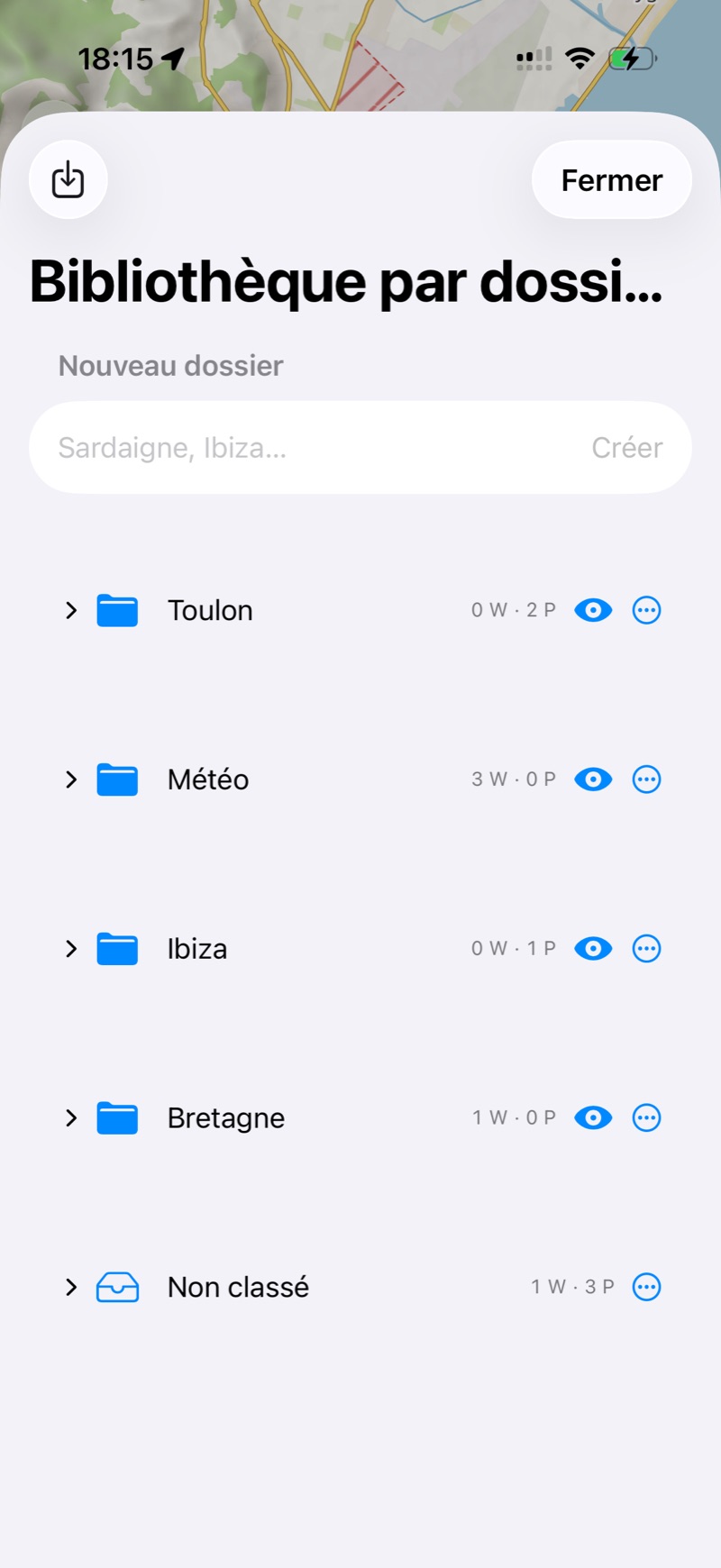
Ouvrez la Bibliothèque depuis Plus (…) ou depuis le menu du parcours.
La bibliothèque regroupe vos parcours et waypoints dans des dossiers.
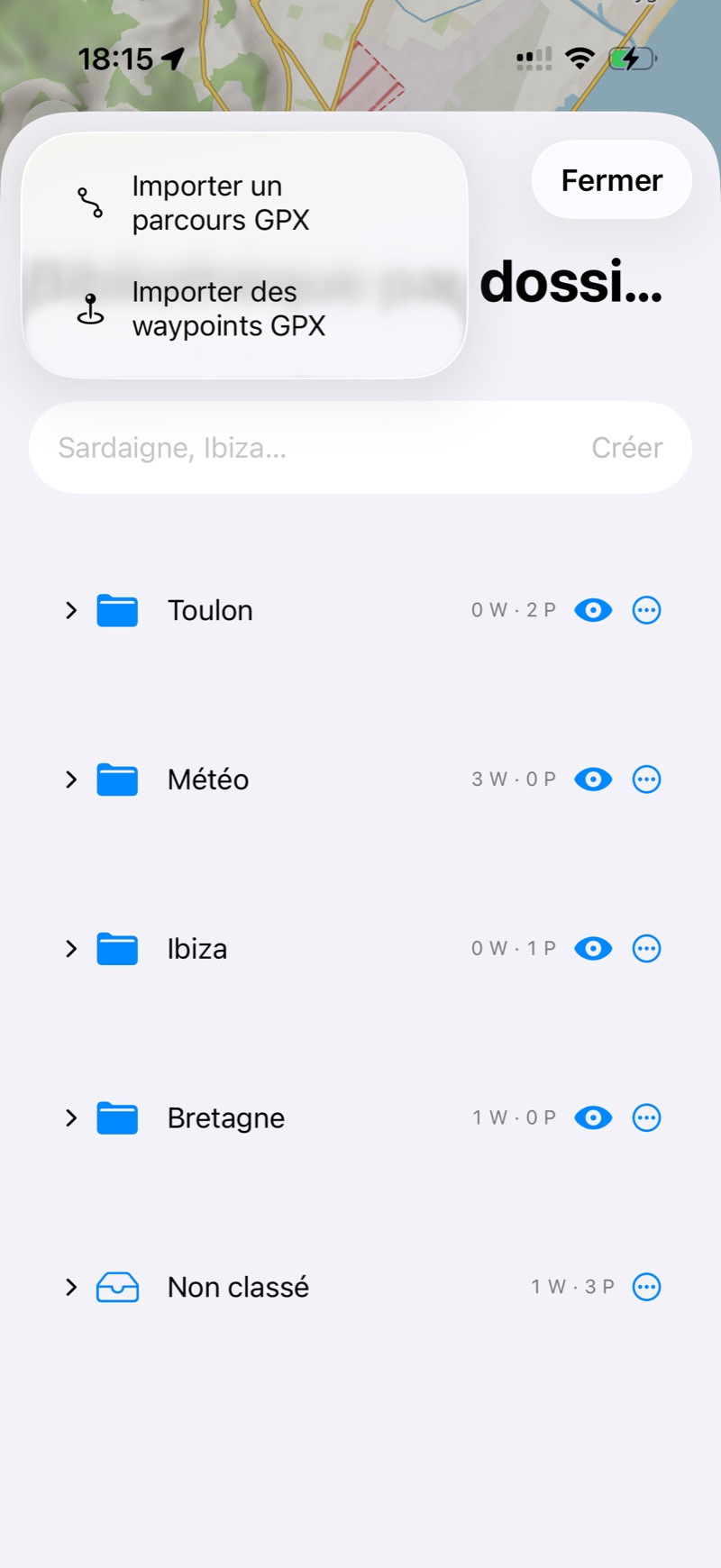
Bibliothèque → Importer (en haut à gauche) → Importer un parcours GPX
Le bouton Importer propose un parcours GPX ou des waypoints GPX.
Le même menu permet aussi d’importer des waypoints GPX.
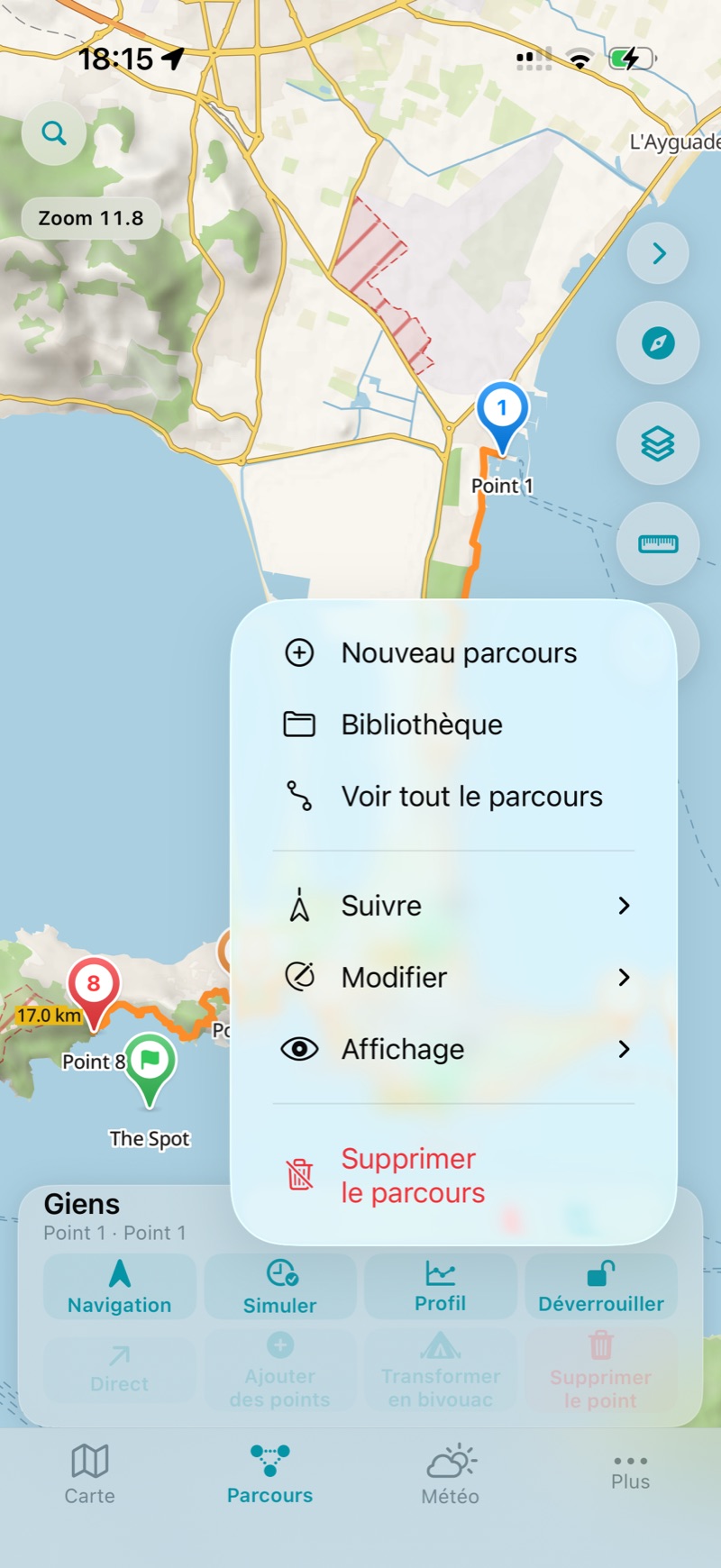
Le menu du parcours
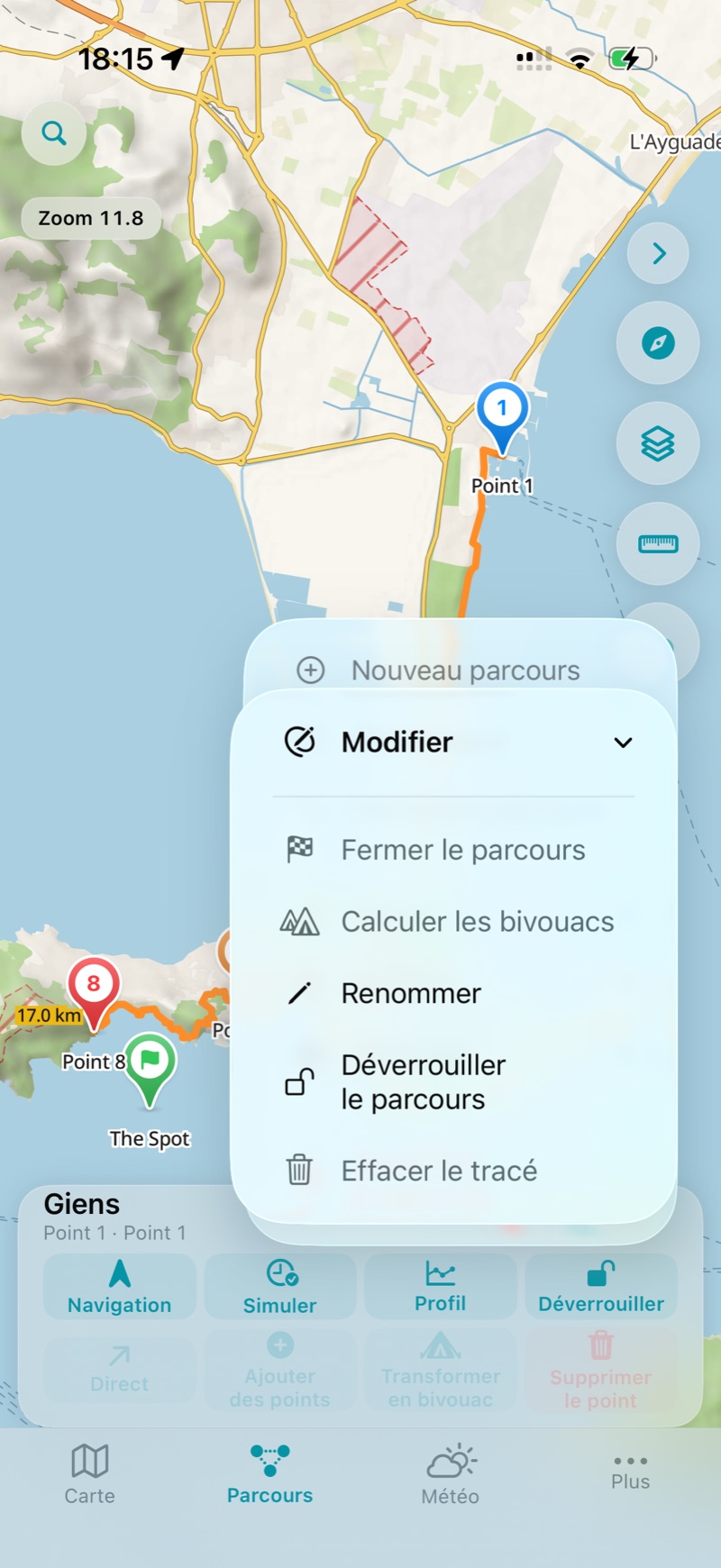
Le bouton (…) du panneau Parcours regroupe les actions en sous-menus : Suivre, Modifier et Affichage, avec en tête Nouveau parcours, Bibliothèque et Voir tout le parcours.
Le menu du parcours et ses sous-menus.Modifier : fermer le parcours, calculer les bivouacs, renommer, verrouiller, effacer le tracé.
Modifier mon parcours
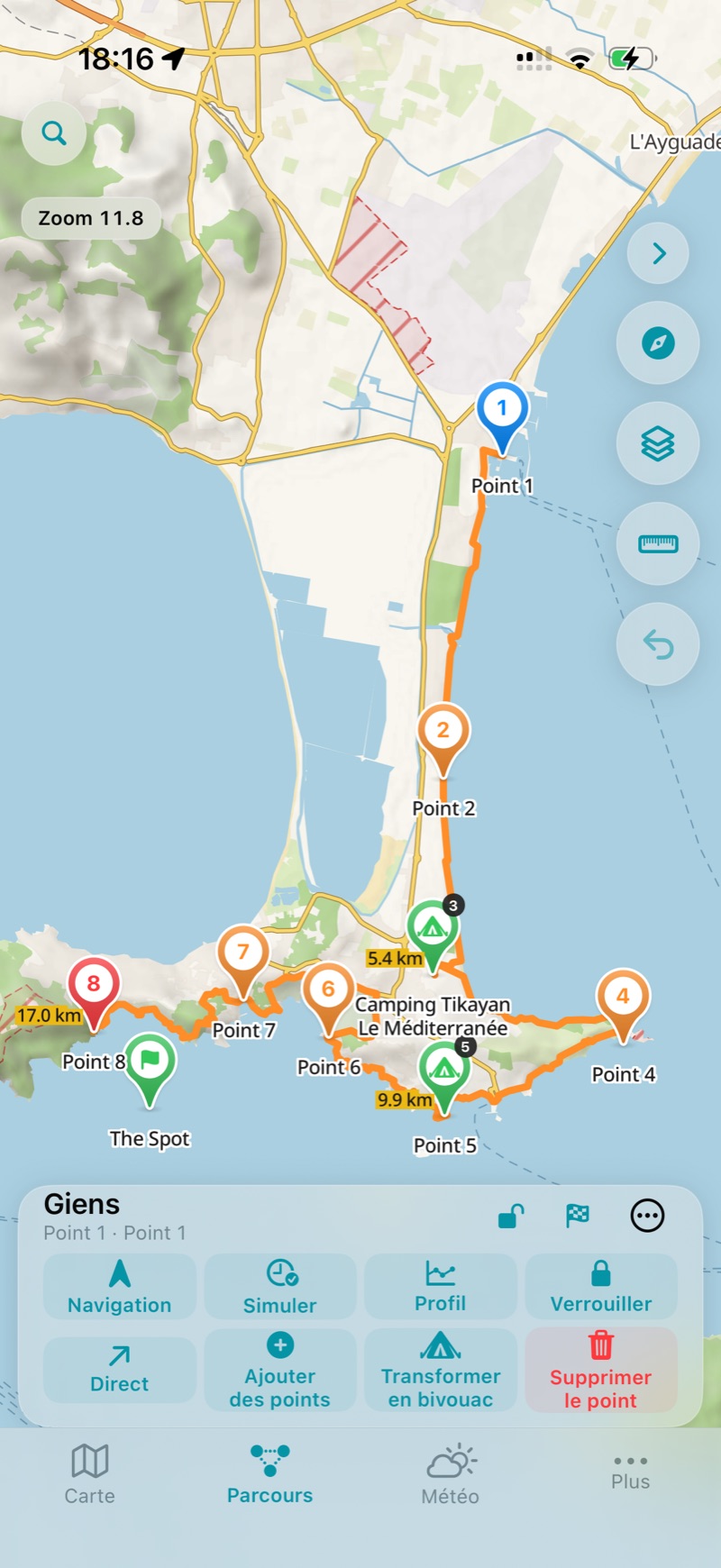
Déverrouillez le parcours pour faire apparaître les actions d’édition. Sans sélection, les actions concernent le parcours entier.
Parcours déverrouillé : les actions d’édition apparaissent (ici, le Point 1 est sélectionné).
Modifier un tronçon
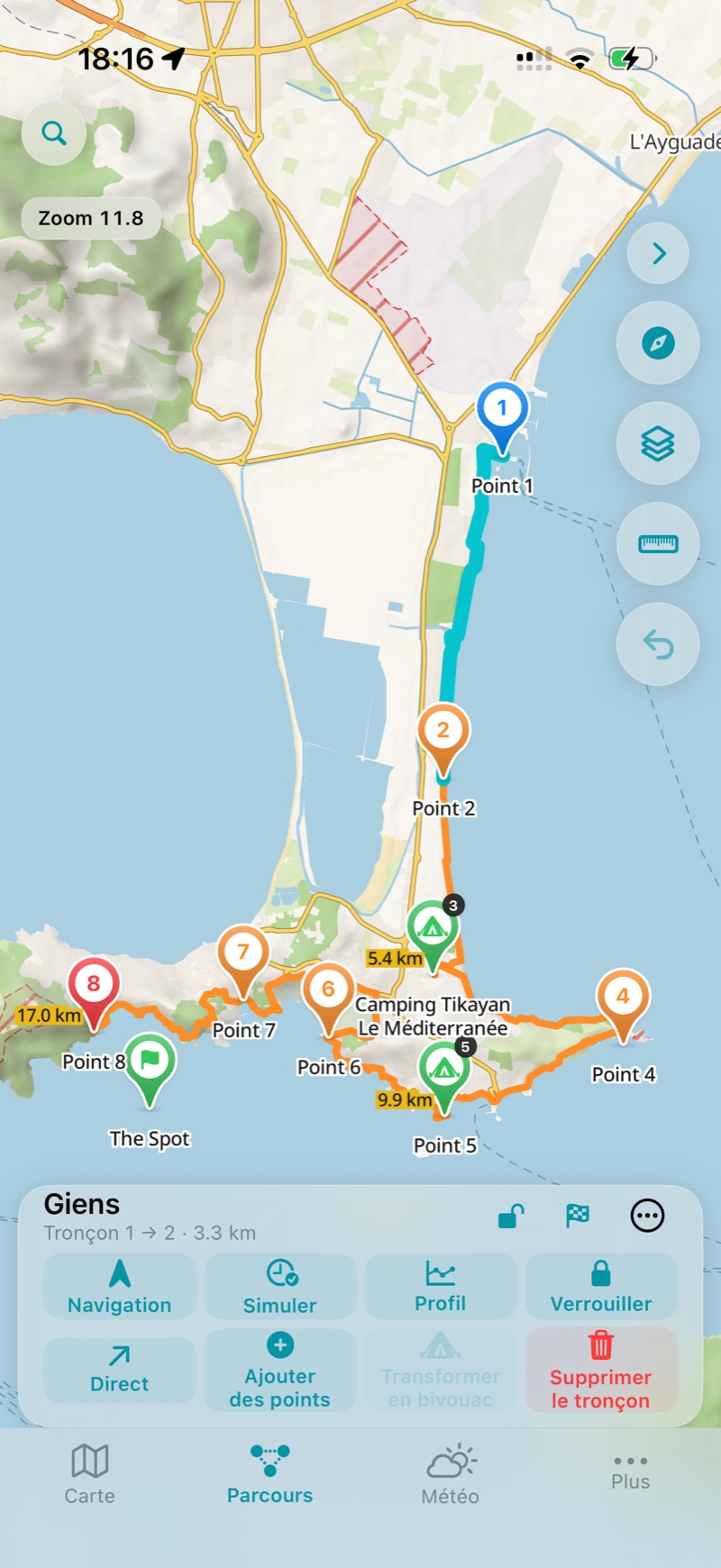
Touchez un tronçon : il passe en surbrillance et les actions proposées concernent uniquement ce tronçon.
Le tronçon sélectionné est mis en évidence.
Ajouter des points Nouveau
Un seul bouton, Ajouter des points, pour tout faire sans changer de mode :
Touchez le tracé : un point est inséré dans le tronçon touché ;
touchez ailleurs : le parcours est prolongé depuis son dernier point ;
touchez près du départ ou de l’arrivée : le parcours est prolongé, par exemple pour fermer une boucle.
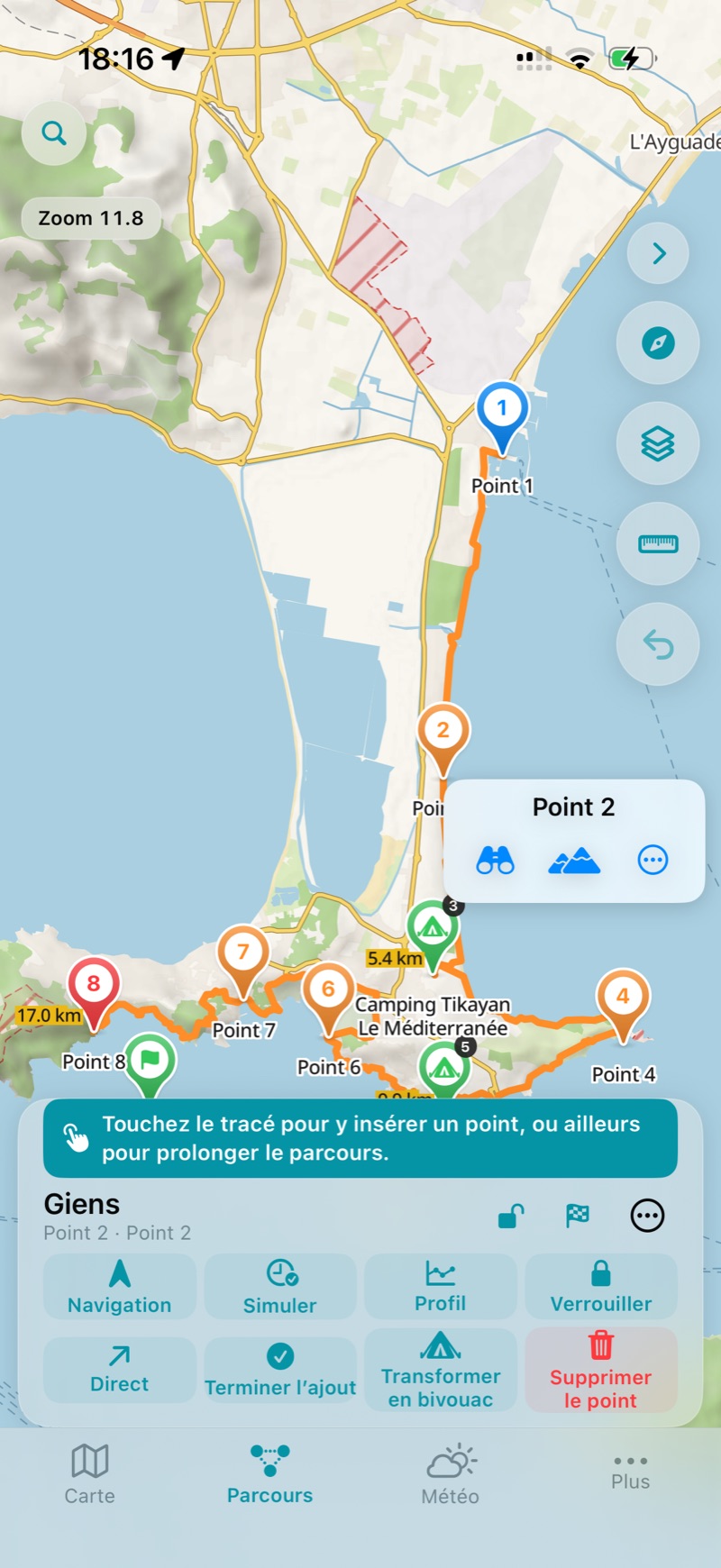
Une consigne reste affichée tant que le toucher sur la carte pose un point ; Terminer l’ajout revient au mode normal.
Pendant l’ajout, une consigne rappelle quoi toucher. « Terminer l’ajout » permet de revenir au mode normal.
💡 TripTool adapte les boutons à ce qui est sélectionné : parcours, tronçon ou point.
Le panneau Parcours regroupe aussi Navigation, Simuler, Profil et le verrouillage : la simulation est décrite au chapitre 4.
Lire les distances comme je le souhaite
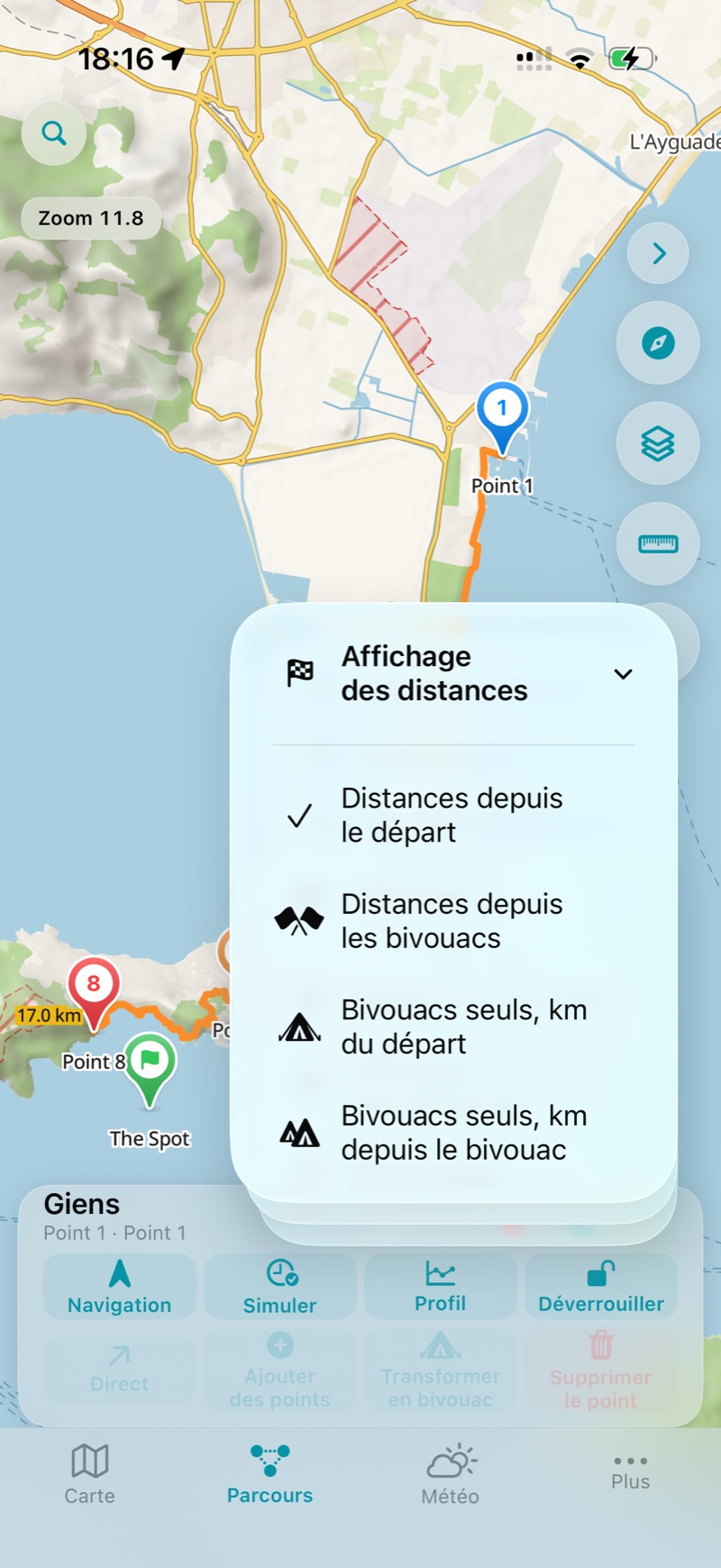
L’affichage des distances possède quatre modes : distances depuis le départ, distances depuis les bivouacs, bivouacs seuls avec le km du départ, et bivouacs seuls avec le km depuis le bivouac (la longueur de chaque étape). Nouveau
(…) → Affichage → Affichage des distances
Les quatre modes d’affichage des distances.
💡 En route, pas besoin de recompter depuis le départ : les modes bivouacs donnent directement la distance de l’étape précédente ou suivante, et ce qu’il reste à faire jusqu’au prochain bivouac si vous êtes en avance ou en retard.
Fermer le parcours Nouveau
(…) → Modifier → Fermer le parcours ajoute le retour vers le départ. En Piéton ou Vélo, si la zone a été téléchargée avec la carte TripTool, ce retour suit les sentiers et les routes de la zone.
2. ⛺ Je prépare mes campings et mes étapes
Rechercher un camping
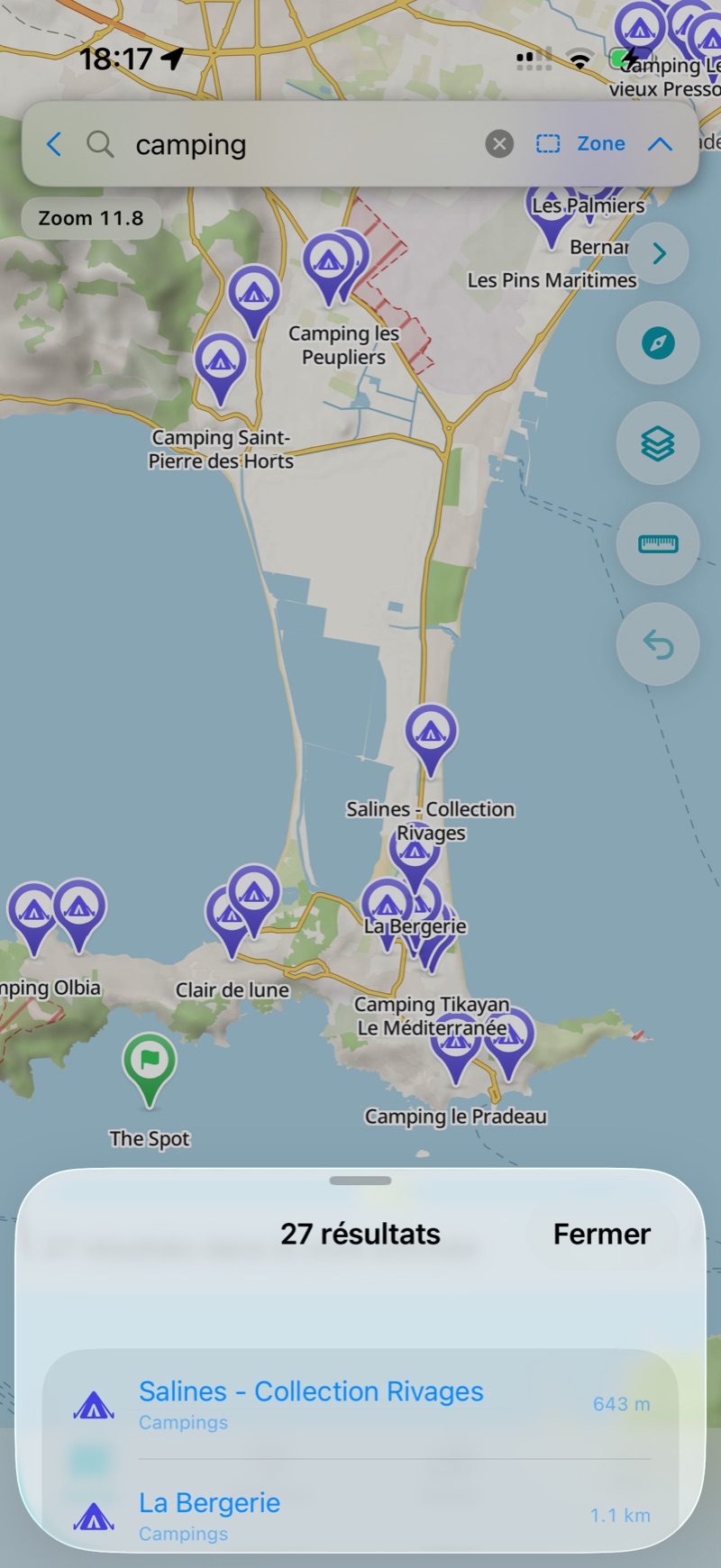
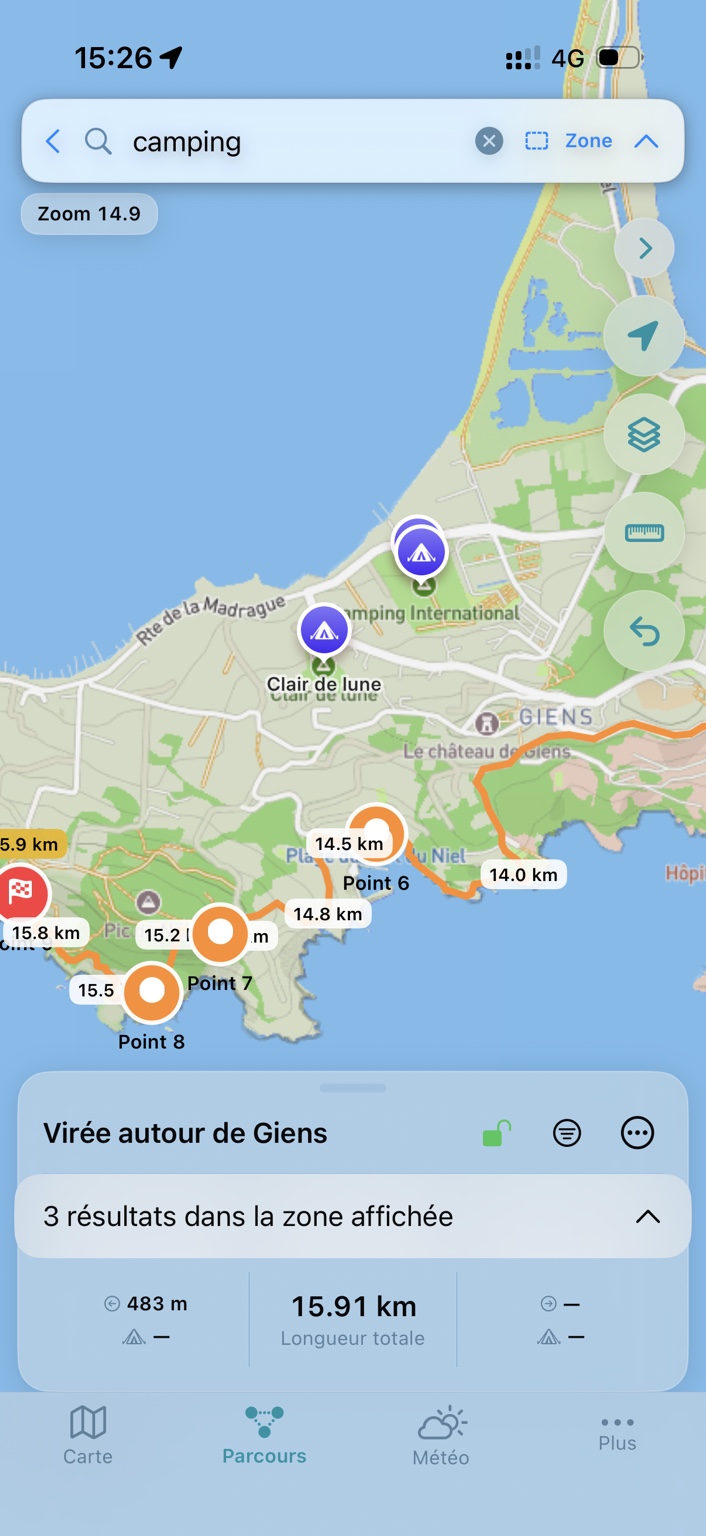
Touchez la loupe, puis Rechercher un lieu ou un POI, et tapez camping. Les résultats de la zone affichée apparaissent sur la carte et dans une liste. La recherche combine la carte TripTool en ligne, Apple Plans et vos zones téléchargées ; hors ligne, elle n’utilise que les zones téléchargées.
Les campings de la zone affichée apparaissent sur la carte, la liste se déplie en bas.
Coller un lieu repéré ailleurs
Vous avez trouvé un bivouac dans Plans, Google Maps, sur un site ou dans un message ? Copiez le lien ou les coordonnées, puis dans TripTool :
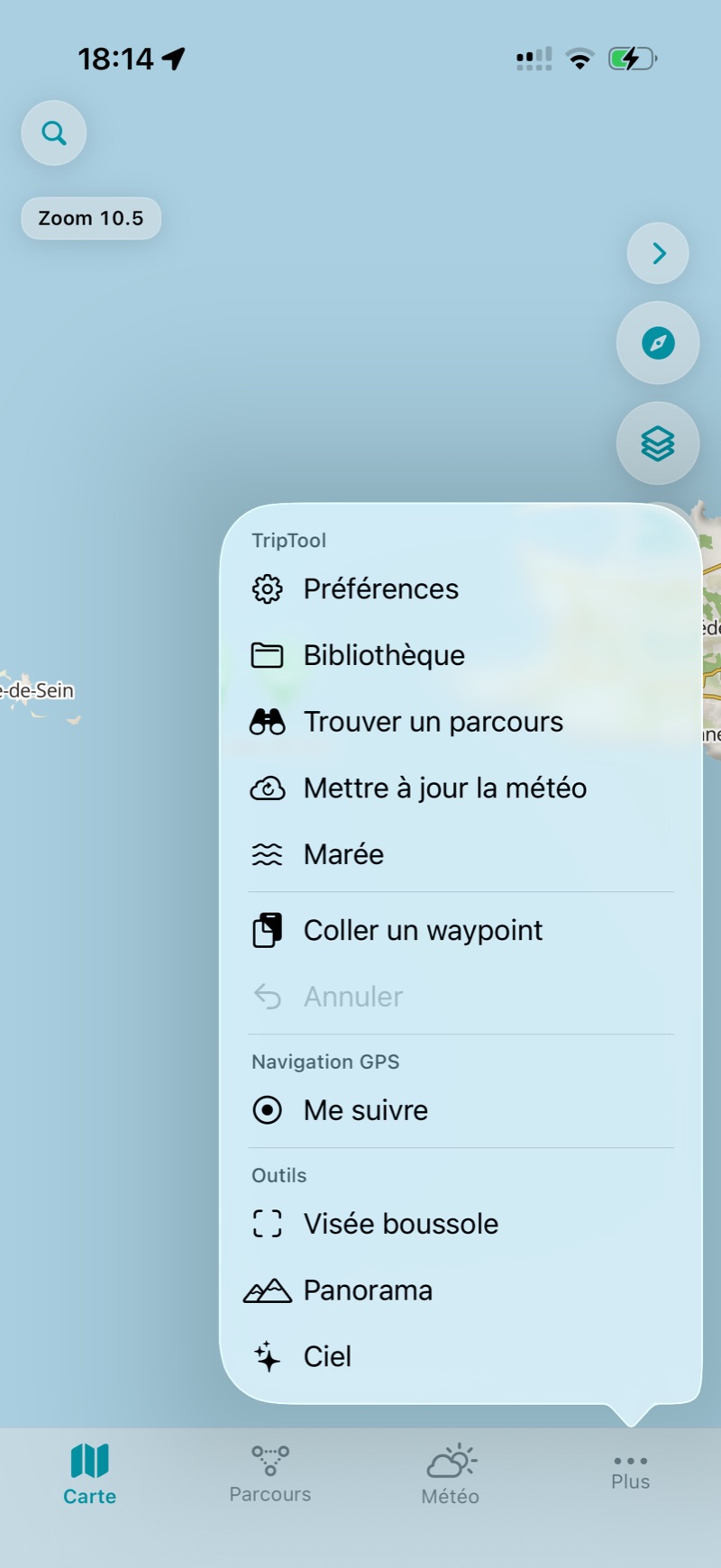
Plus (…) → Coller un waypoint
« Coller un waypoint » dans le menu Plus. Le lieu copié devient un waypoint et la carte se centre dessus.
TripTool reconnaît :
les liens Plans, Google Maps et OpenStreetMap ;
les coordonnées décimales : 43.0421, 6.1287 ;
les degrés-minutes et degrés-minutes-secondes : 43°02.5′N 6°07.7′E.
💡 Si le point existe déjà, TripTool vous le signale au lieu de créer un doublon. Les liens raccourcis ont besoin du réseau pour être résolus.
Étudier avant de choisir
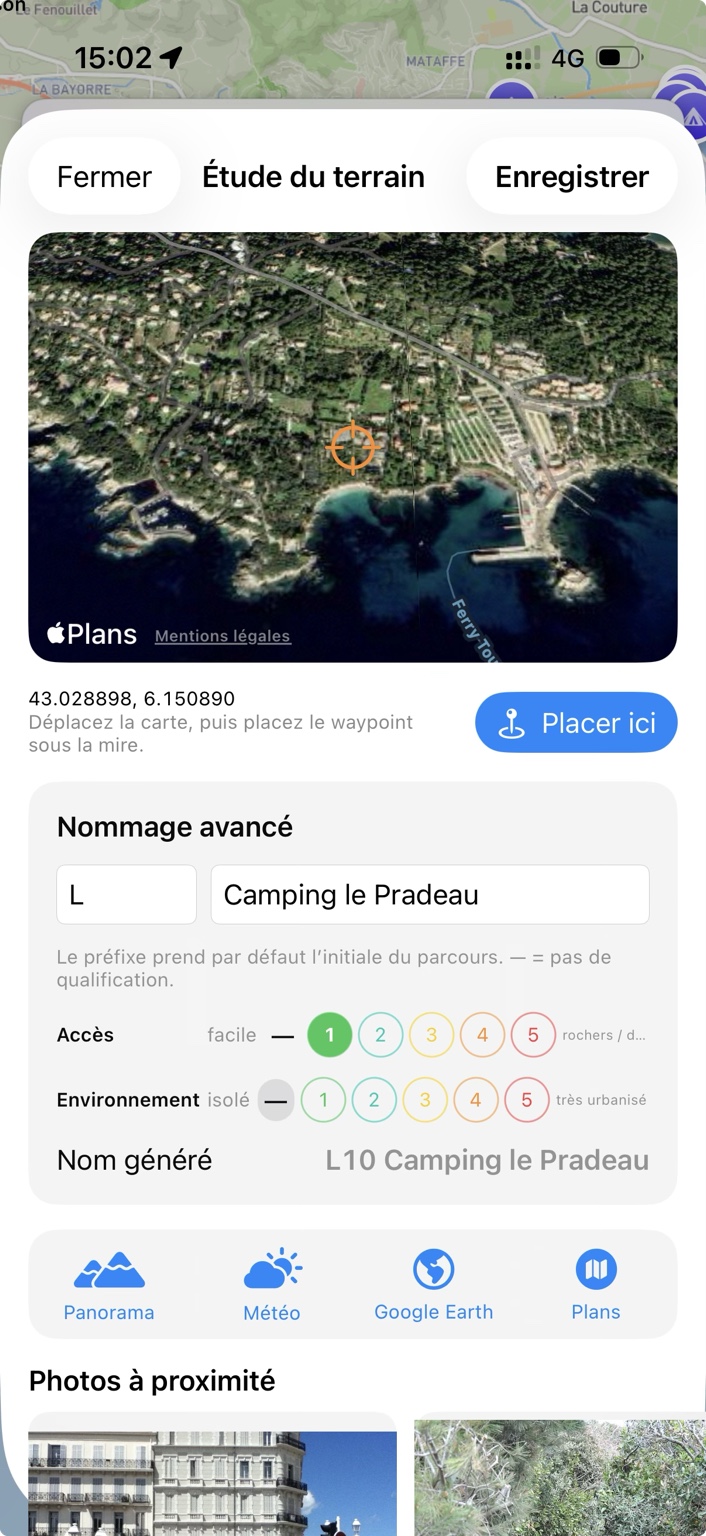
Touchez les jumelles 🔭 pour accéder aux outils d’aide à la décision : terrain, nommage, notation de l’accès et de l’environnement, panorama, météo, Google Earth et Plans.
Étudiez et notez le lieu avant de le retenir.
Intégrer un waypoint au parcours
1 — Je repère le camping
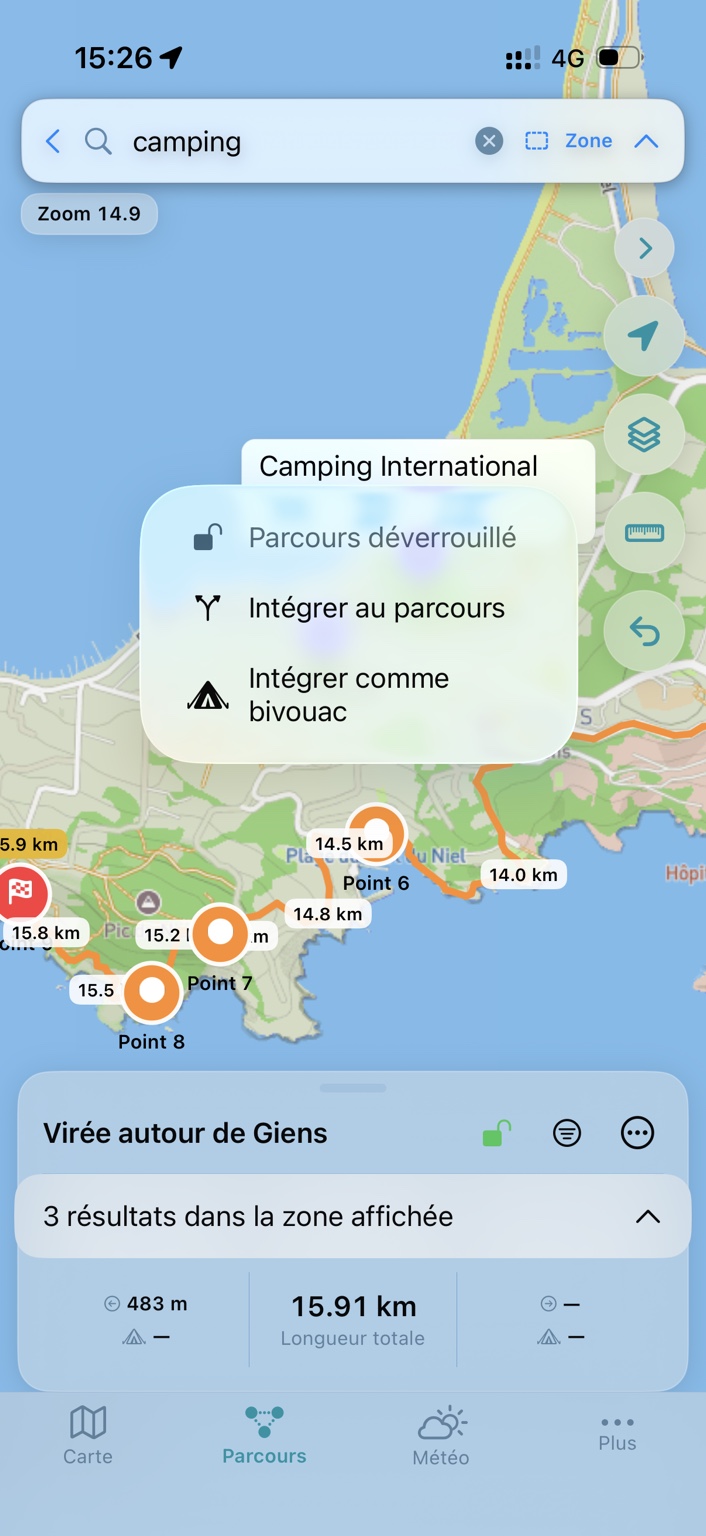
Le Camping International est légèrement à l’écart du parcours.
2 — Je l’intègre
Choisissez « Intégrer au parcours » ou « Intégrer comme bivouac ».
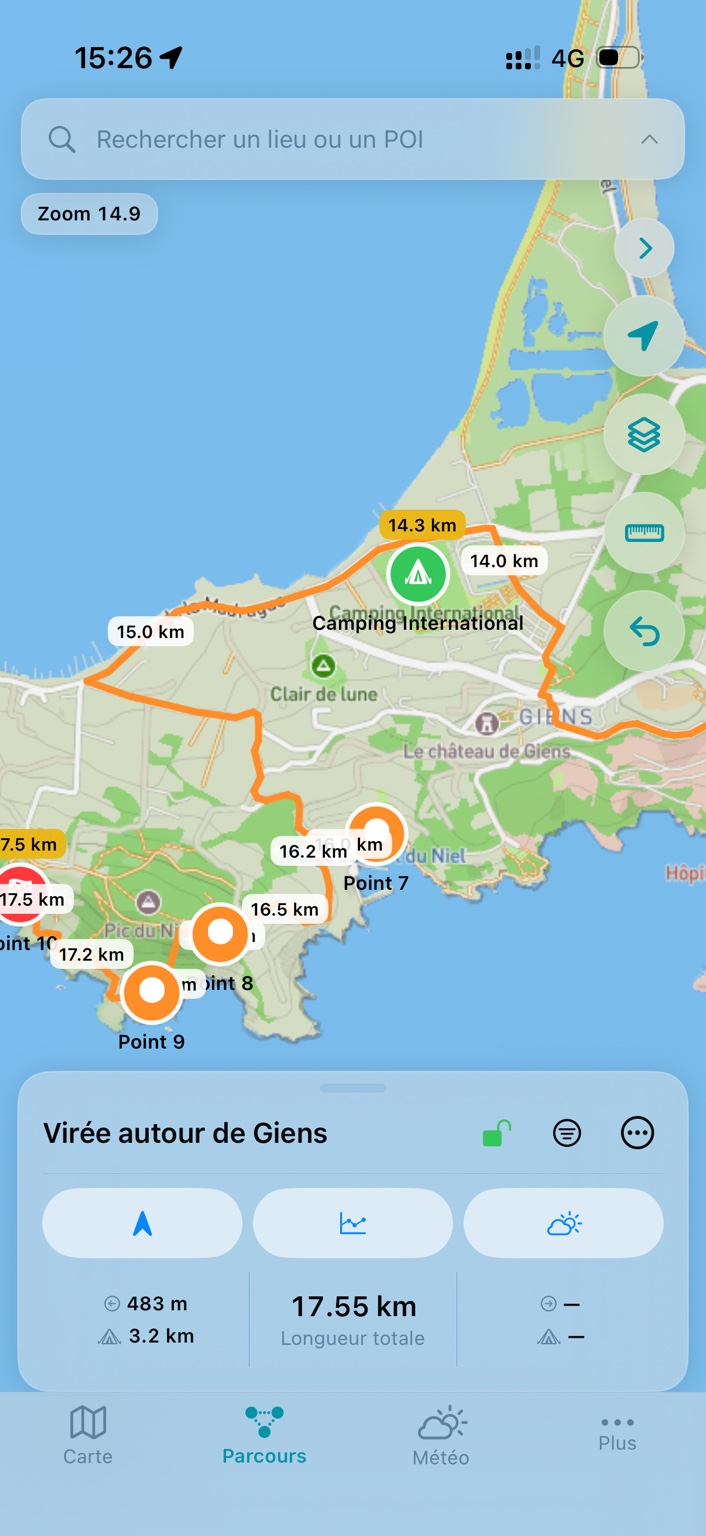
3 — TripTool recalcule
Le tracé passe maintenant par le camping ; la longueur du parcours est automatiquement mise à jour.
3. ⚙️ J’adapte ma matrice de risque
Le cœur de la décision dans TripTool
Une même météo n’a pas le même sens pour tout le monde. Le niveau de risque dépend de votre activité, de votre niveau et de vos propres limites.
La matrice de risque permet d’adapter TripTool à votre pratique en définissant vos seuils pour le vent, les rafales, la température, les vagues, les courants, la pluie et les horaires de la journée.
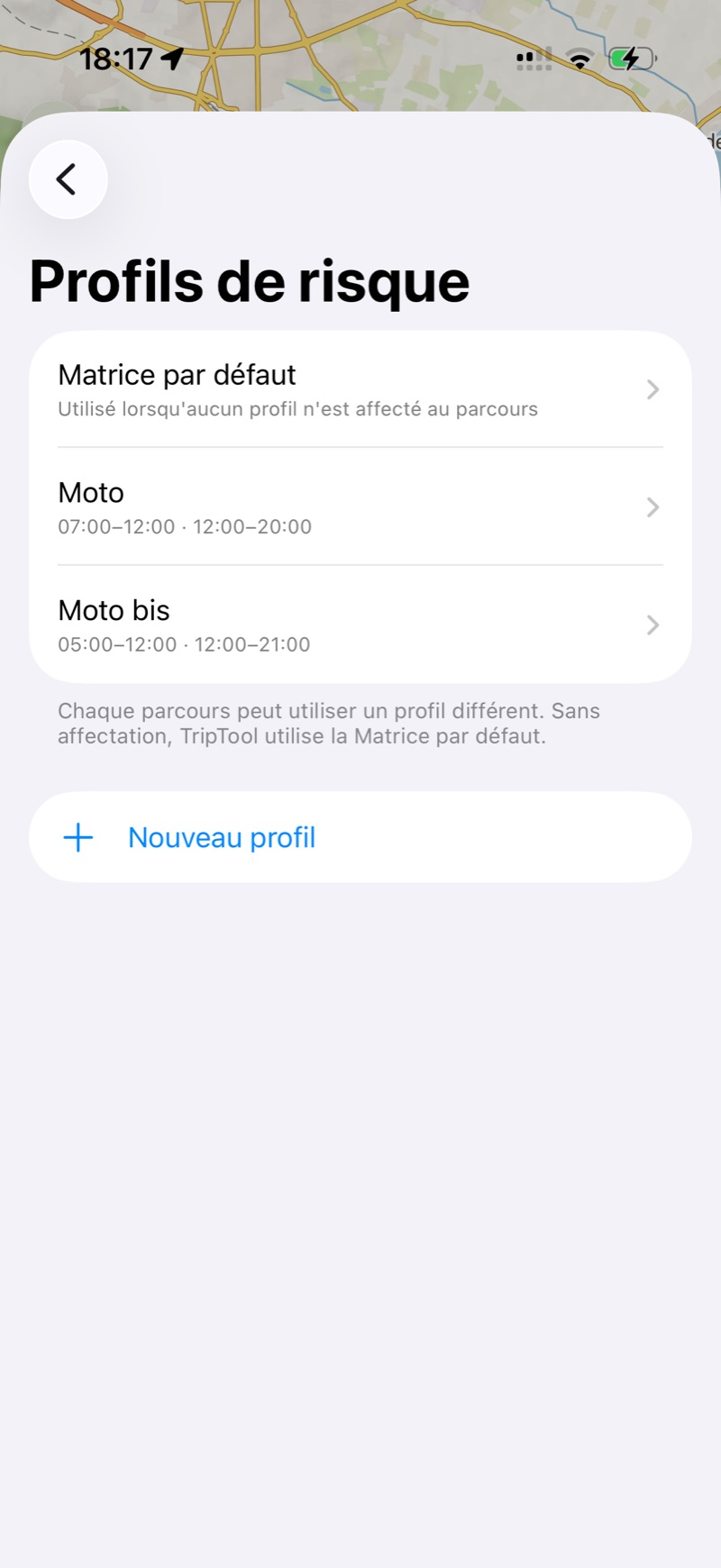
Plus (…) → Préférences → Profils de risque
La liste des profils de risque, avec Nouveau profil.Exemple d’une matrice de risque adaptée à une activité.
Un éditeur plus lisible Nouveau
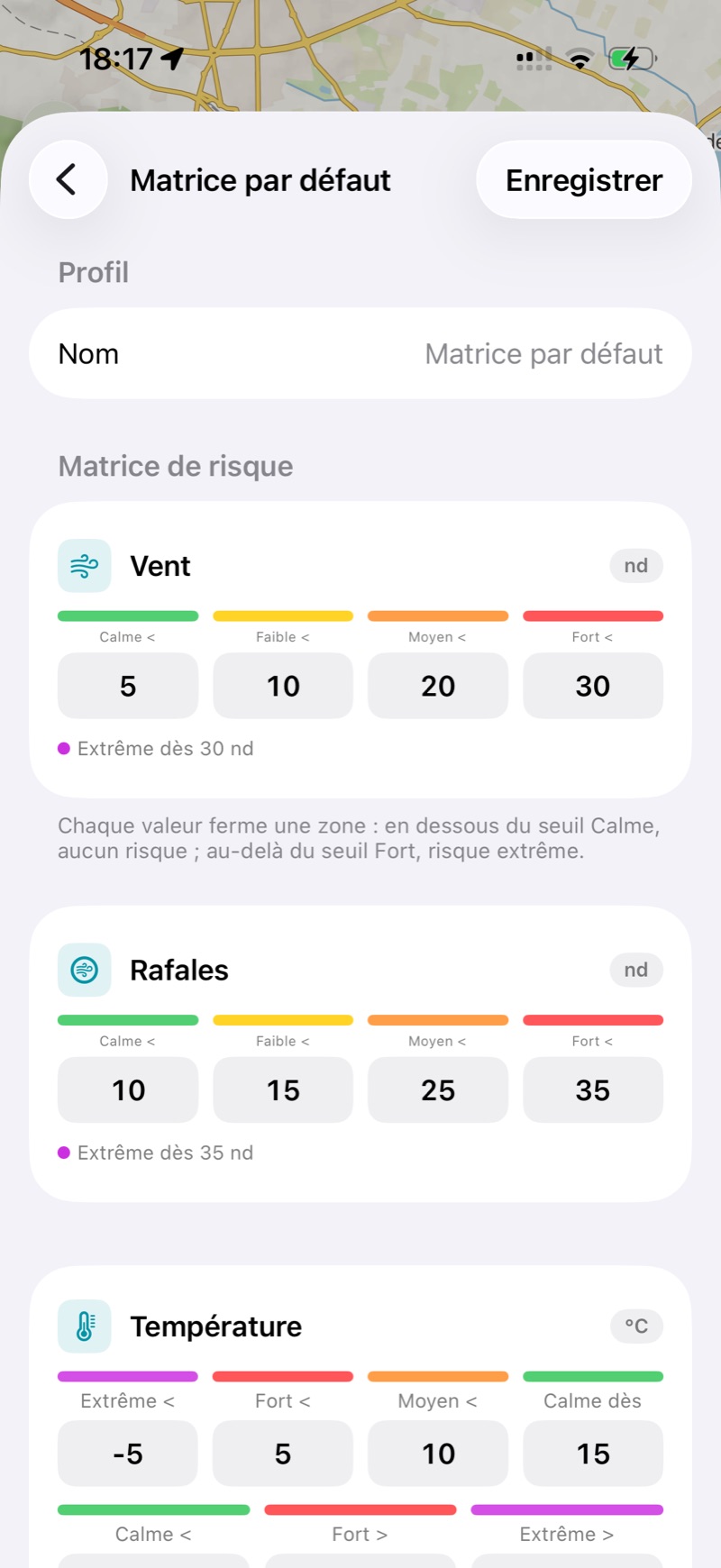
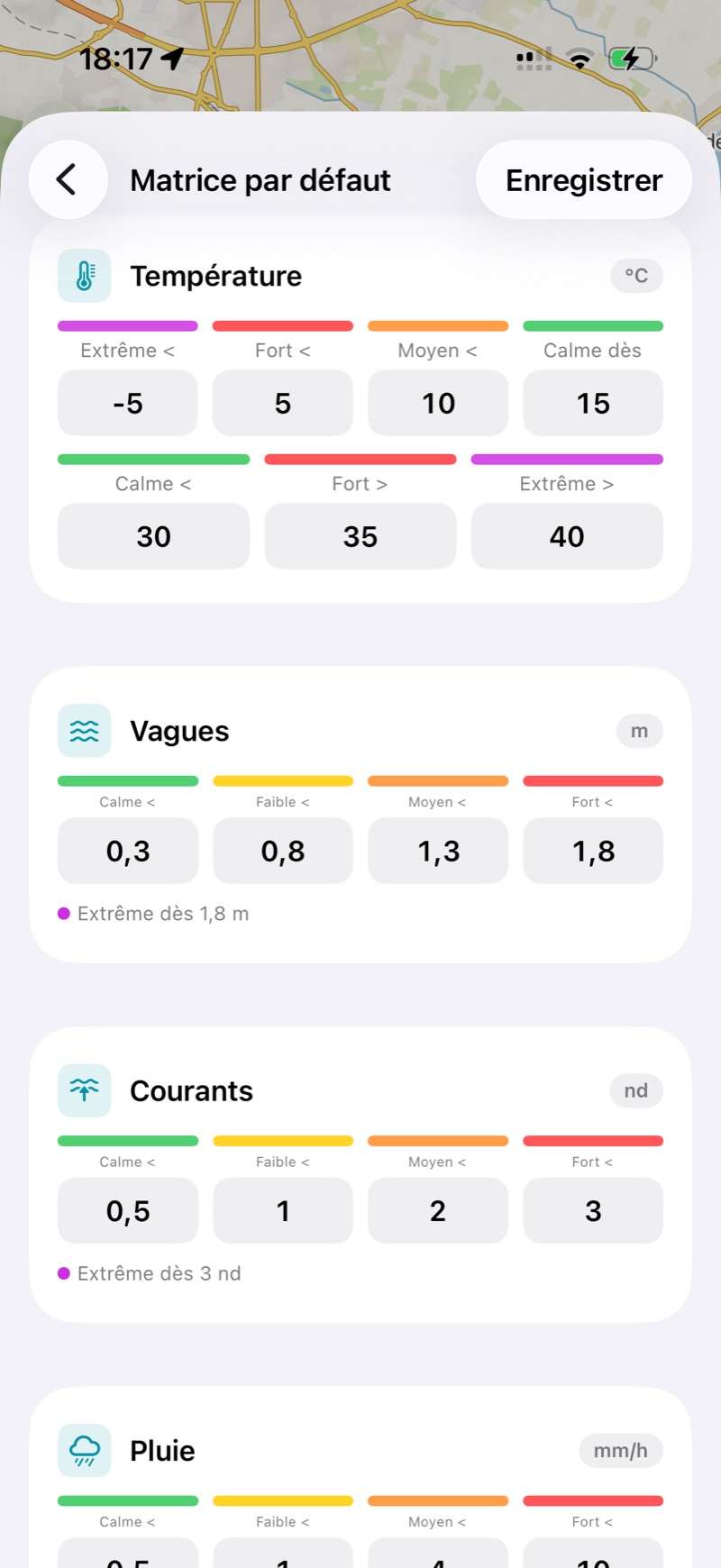
Chaque mesure a sa carte : Vent, Rafales, Température, Vagues, Courants et Pluie, avec son icône et son unité. Au-dessus de chaque champ, une barre prend la couleur de la zone que ce seuil ferme : vert (calme), jaune (faible), orange (moyen), rouge (fort). Les champs se lisent sans ambiguïté : Calme <, Faible <, Moyen <, Fort <, et la dernière ligne rappelle où commence l’extrême, par exemple « Extrême dès 3 nd ».
Les courants comptent dans le risque, en mer seulement, dès que « Courants » fait partie de vos données météo. Seuils par défaut : calme sous 0,5 nd, faible sous 1 nd, moyen sous 2 nd, fort sous 3 nd, extrême au-delà. Vos profils existants les reçoivent automatiquement, à ajuster selon votre pratique.
Une carte par mesure ; chaque seuil porte la couleur de sa zone.
💡 TripTool ne vous dit pas seulement quel temps il fera : il traduit la météo en niveau de risque pour vous. C’est cette matrice qui alimente les couleurs, les pictogrammes de la météo, les courbes et la simulation de vos journées.
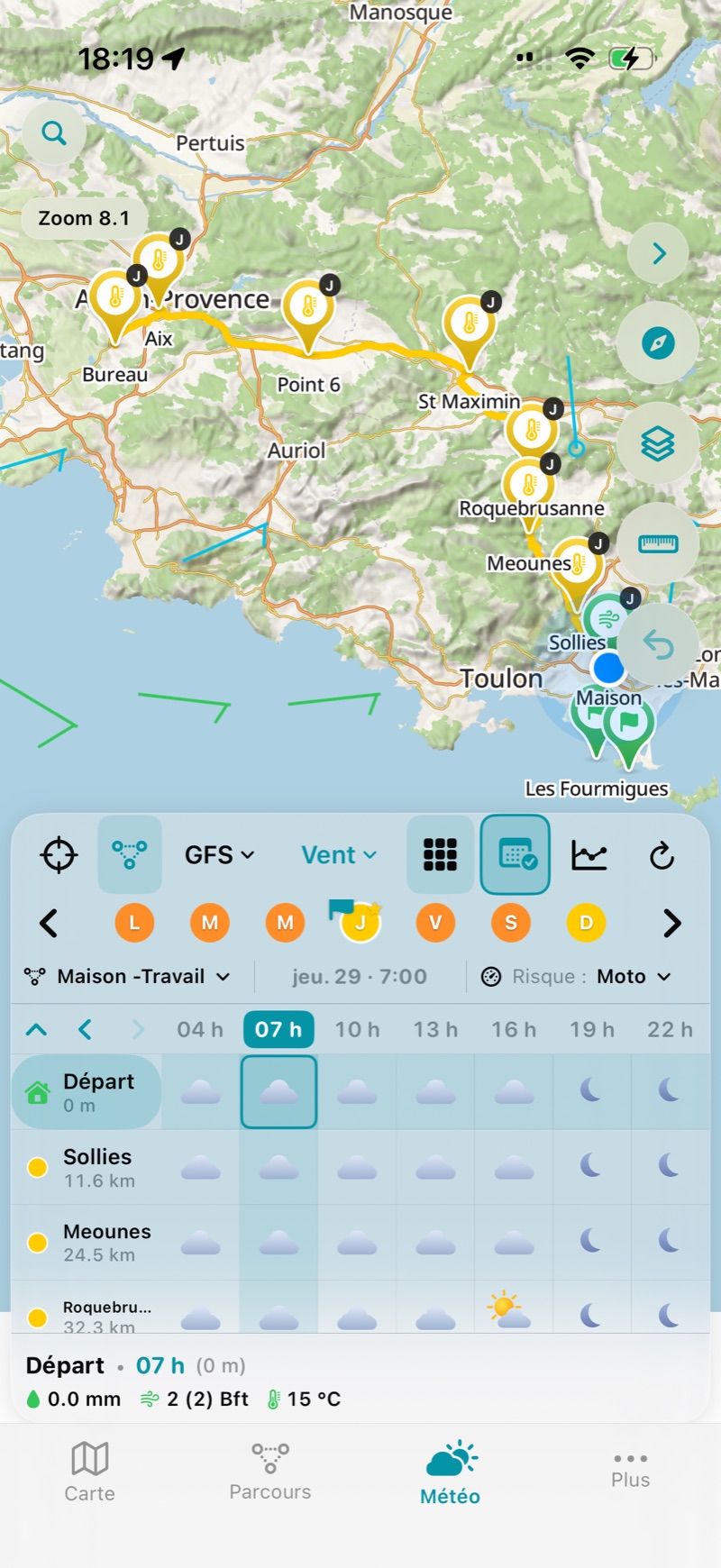
Vous pouvez utiliser une matrice différente selon votre pratique : par exemple kayak été, randonnée hiver ou moto.
Un profil par parcours Nouveau
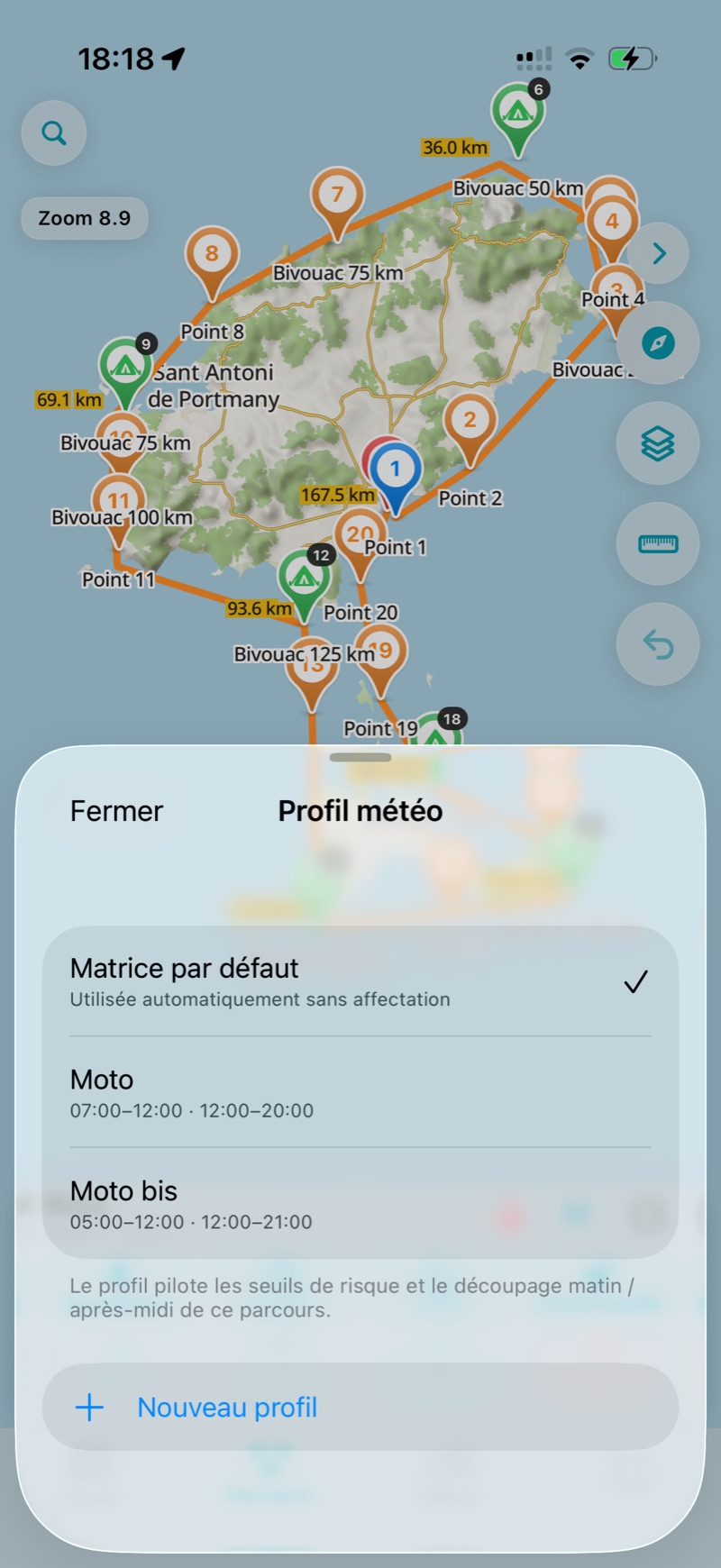
Chaque parcours peut utiliser son propre profil ; sans affectation, TripTool utilise la Matrice par défaut. Depuis le parcours : (…) → Affichage → Profil météo. Le bouton Nouveau profil crée un profil, l’affecte au parcours et l’ouvre directement.
Choisir le profil météo du parcours.
💡 C’est le cœur de TripTool : le profil change la façon dont la météo du parcours vous est montrée. Il met en évidence les risques qui comptent pour cette activité. Avec un profil Moto, ce qui compte c’est de savoir s’il pleut ; le vent passe au second plan. Avec un profil Kayak, un peu de vent et un peu de vagues suffisent à changer la donne.
4. 🧮 Je simule mon parcours et je choisis quand partir
Simuler le parcours
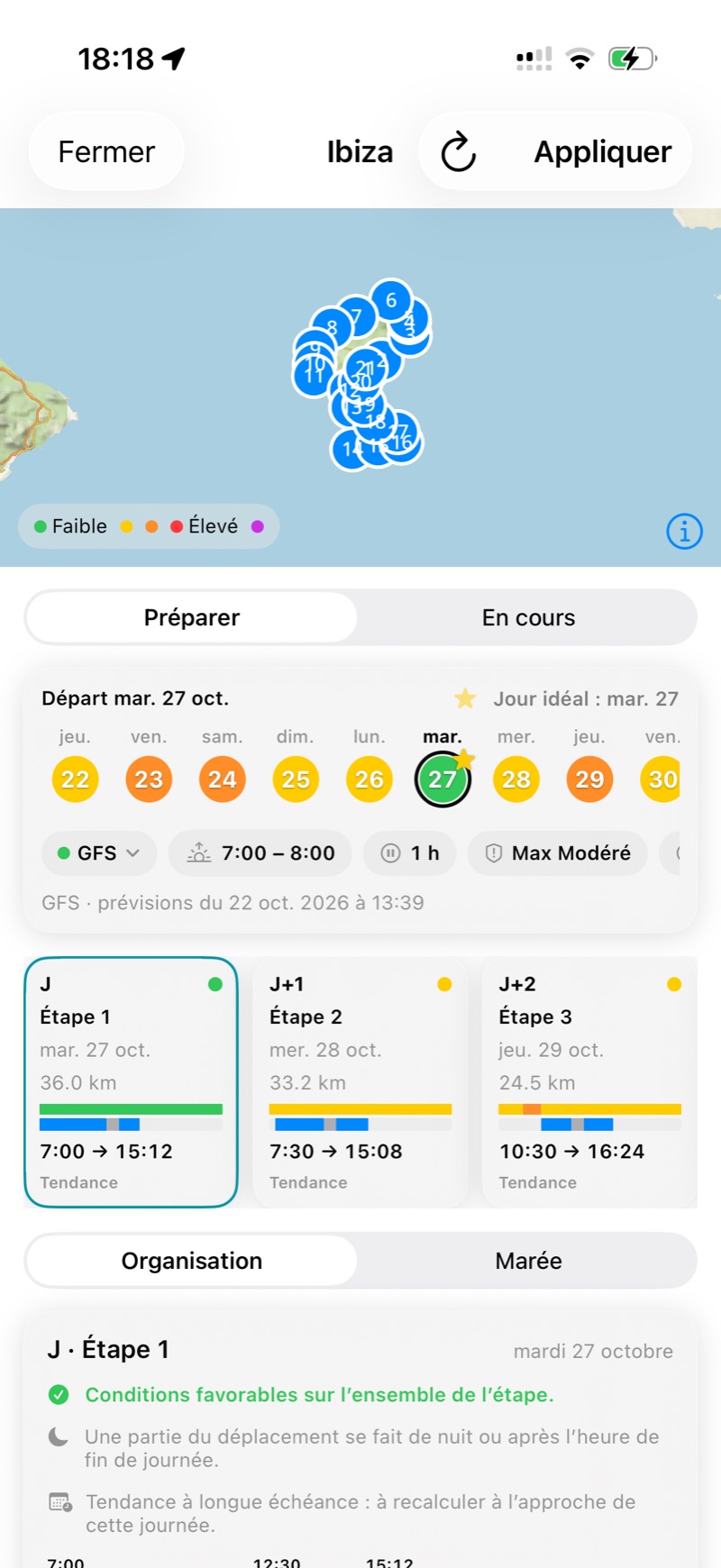
TripTool organise vos journées à votre place : à partir de la météo, de votre matrice de risque et de vos bivouacs, il propose pour chaque étape une heure de départ, les pauses et l’heure d’arrivée.
Parcours → Simuler
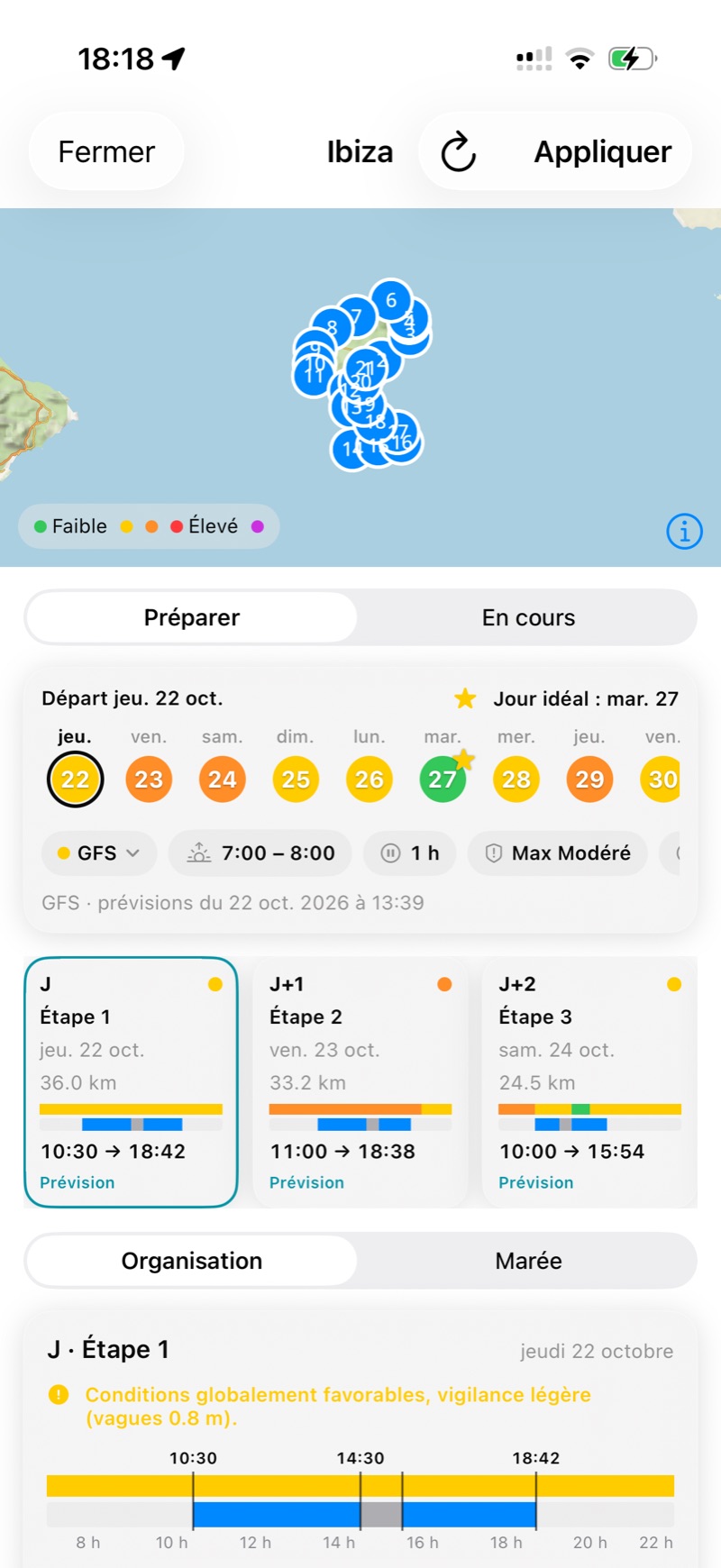
La carte du parcours colorée par le risque, le ruban de jours et l’organisation proposée.
Choisir mon jour de départ
Le ruban de jours affiche une pastille par jour de départ possible. Sa couleur indique le pire risque rencontré sur tout le parcours en partant ce jour-là. Le jour idéal est marqué d’une étoile ⭐.
Touchez un jour pour voir l’organisation complète en partant ce jour-là.
Cinq réglages, pas plus
Une ligne de pastilles suffit à adapter la simulation à votre façon de voyager :
Modèle météo — changez de modèle pour comparer : chaque modèle déjà calculé rappelle son niveau de risque ;
Plage de départ — entre quelle heure et quelle heure vous acceptez de partir ;
Pause minimale — la durée de votre pause principale ;
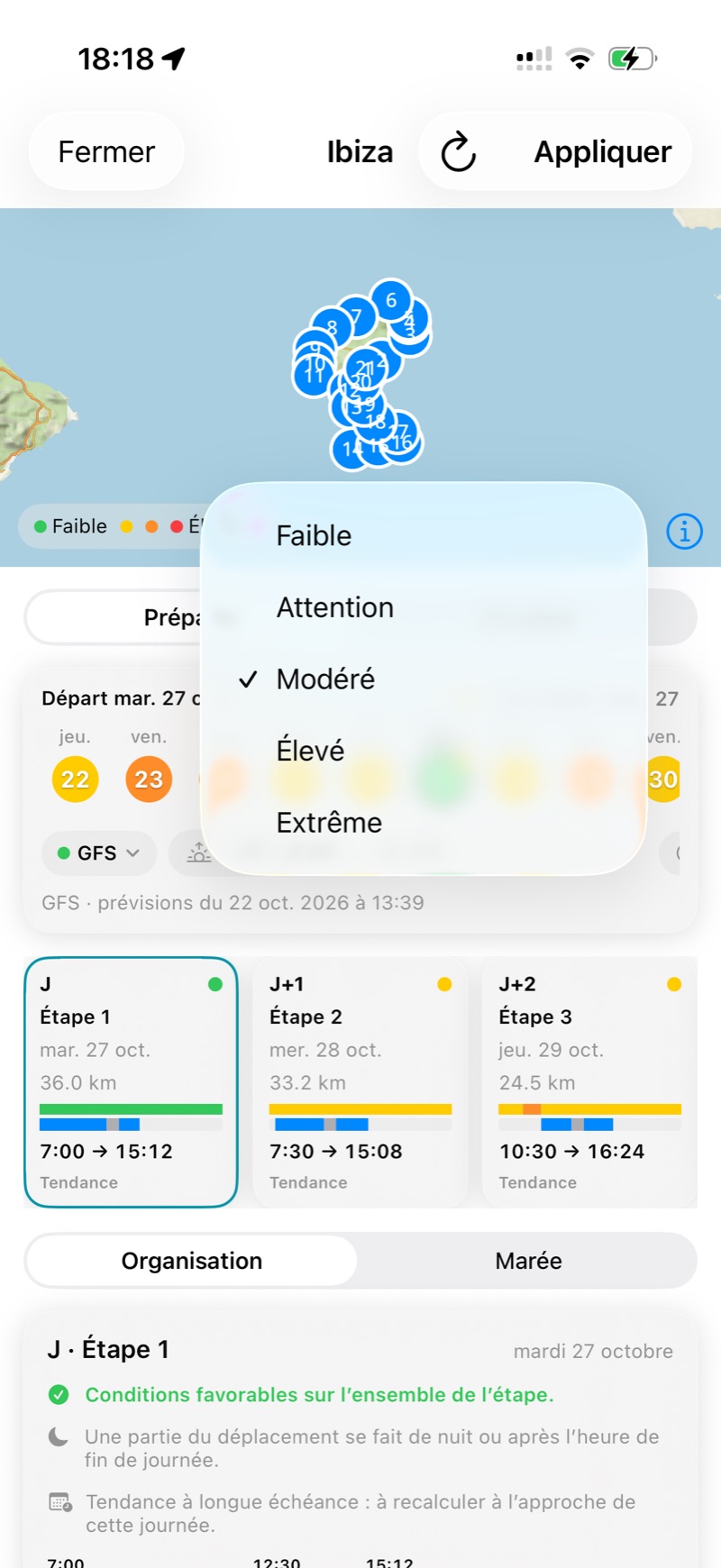
Risque maximal admisNouveau — le niveau au-delà duquel une étape est reportée au lendemain plutôt que courue ;
Vitesse moyenne — votre allure réelle sur ce parcours.
Chaque réglage relance le calcul immédiatement. Ils sont mémorisés avec le parcours.
Lire une journée
Les cartes J, J+1, J+2… résument chaque étape : distance, horaires et niveau de risque. Touchez-en une pour afficher son détail.
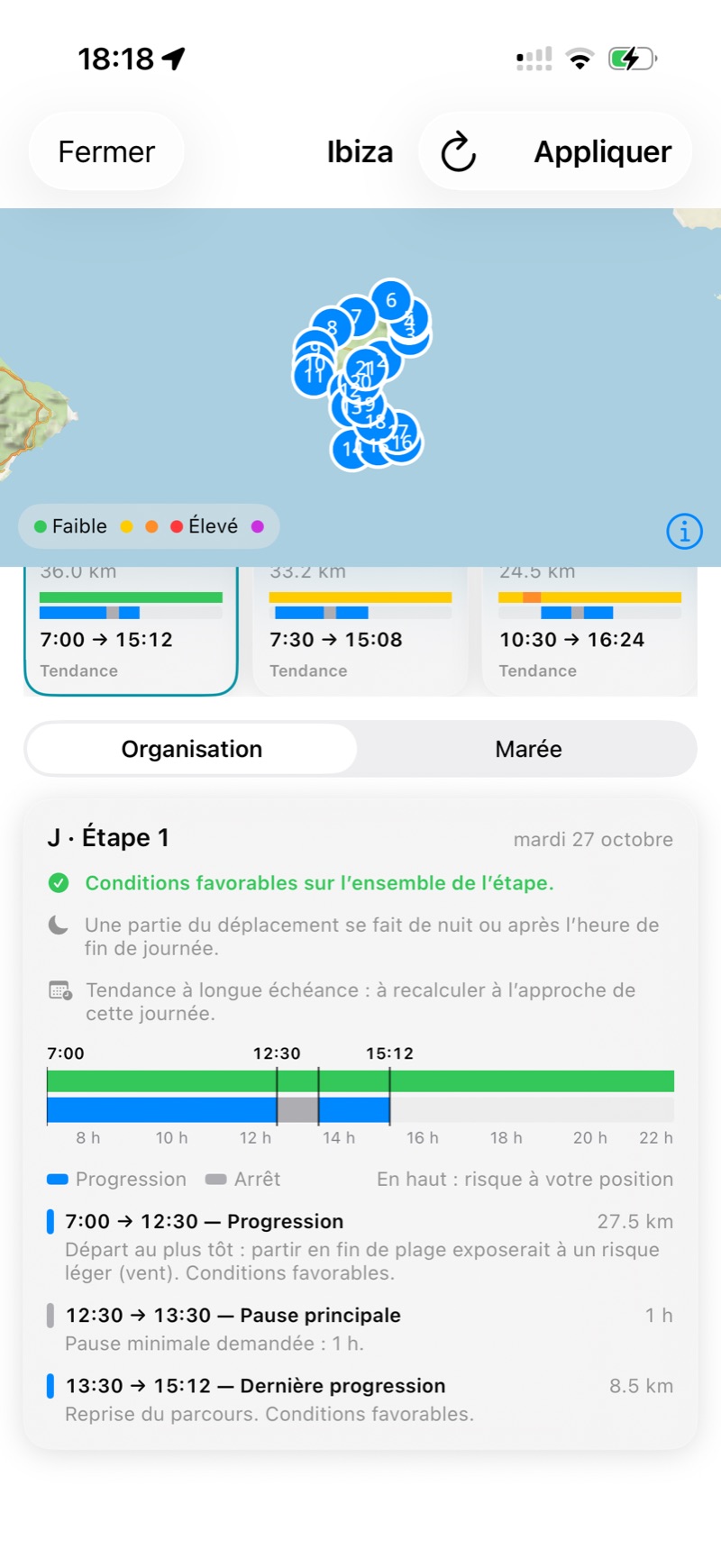
Chaque étape est présentée sur une échelle horaire : en haut, le risque à votre position au fil des heures ; en dessous, les séquences de progression et d’arrêt. TripTool explique ses choix en clair : départ retardé pour laisser passer un grain, pause prolongée, arrêt météo, vigilance sur un tronçon.
Une journée organisée : quand partir, quand s’arrêter, et pourquoi.Le réglage Risque maximal admis.
ℹ️ Selon l’échéance depuis la date des prévisions, une journée est marquée Prévision ou Tendance : une tendance est une indication à recalculer à l’approche de la date. « Sans données » signifie que le modèle ne couvre pas encore ce jour.
Appliquer
Touchez Appliquer : la date de départ et la vitesse retenues sont reportées sur le parcours, et la météo du parcours se cale dessus.
Et la marée ?
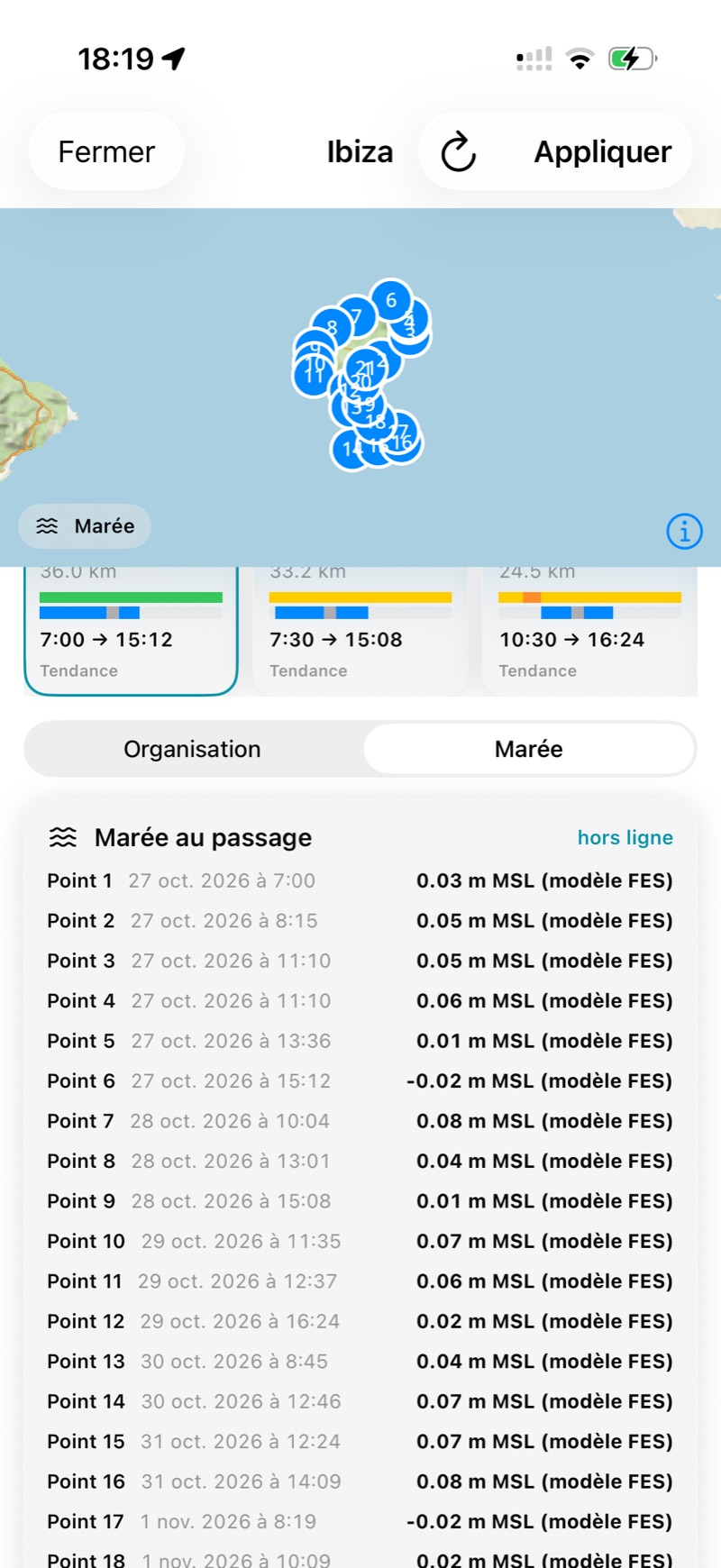
Dans le même écran, le sélecteur Analyse passe de Organisation à Marée pour visualiser la marée le long du parcours (si la marée de la zone a été téléchargée).
Analyse Marée : la hauteur d’eau au passage de chaque point.
💡 Vous gardez la décision finale : TripTool cherche l’organisation qui correspond le mieux à votre matrice de risque, et vous dit quand aucun horaire n’évite un passage difficile.
5. 🌦️ Je lis la météo, partout, même hors ligne
Les Conditions : toute la météo d’un coup d’œil
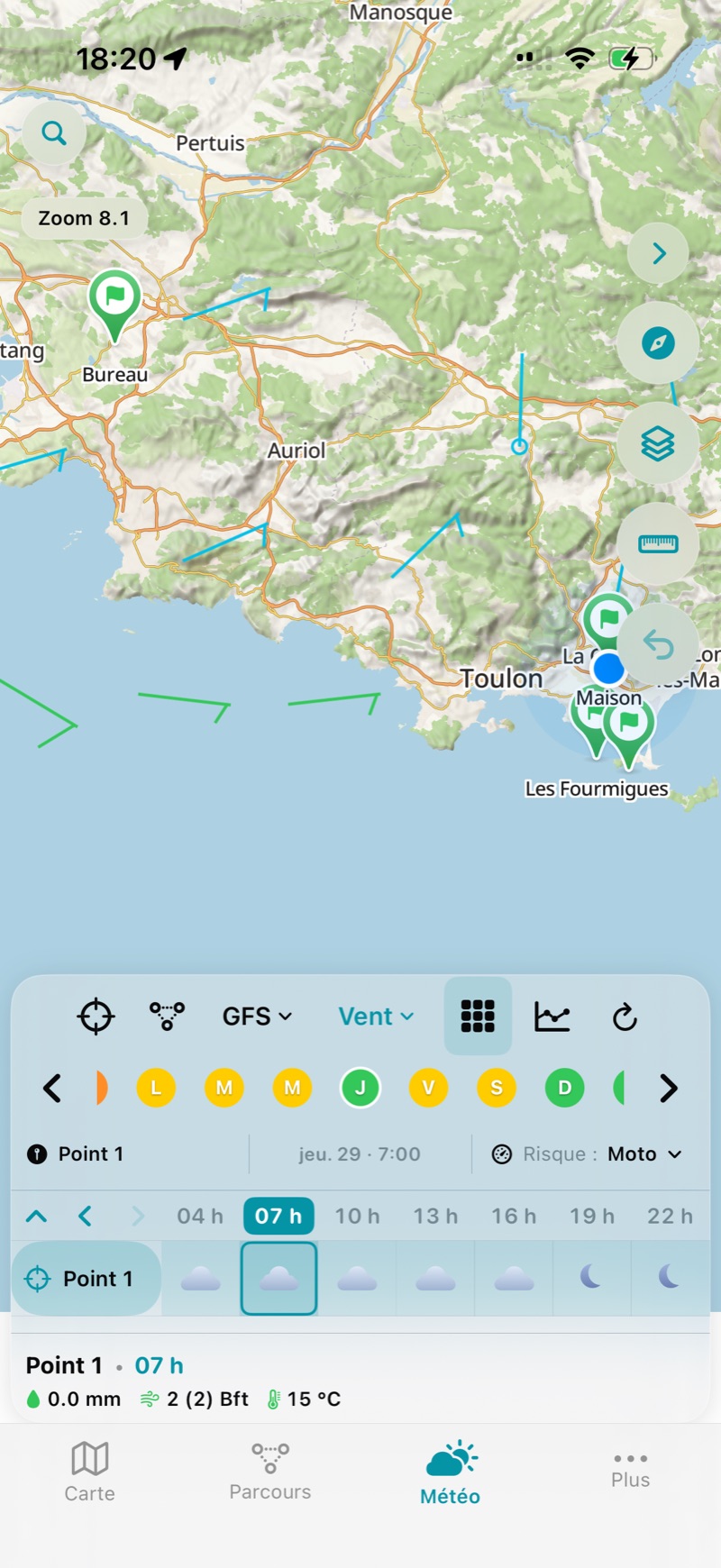
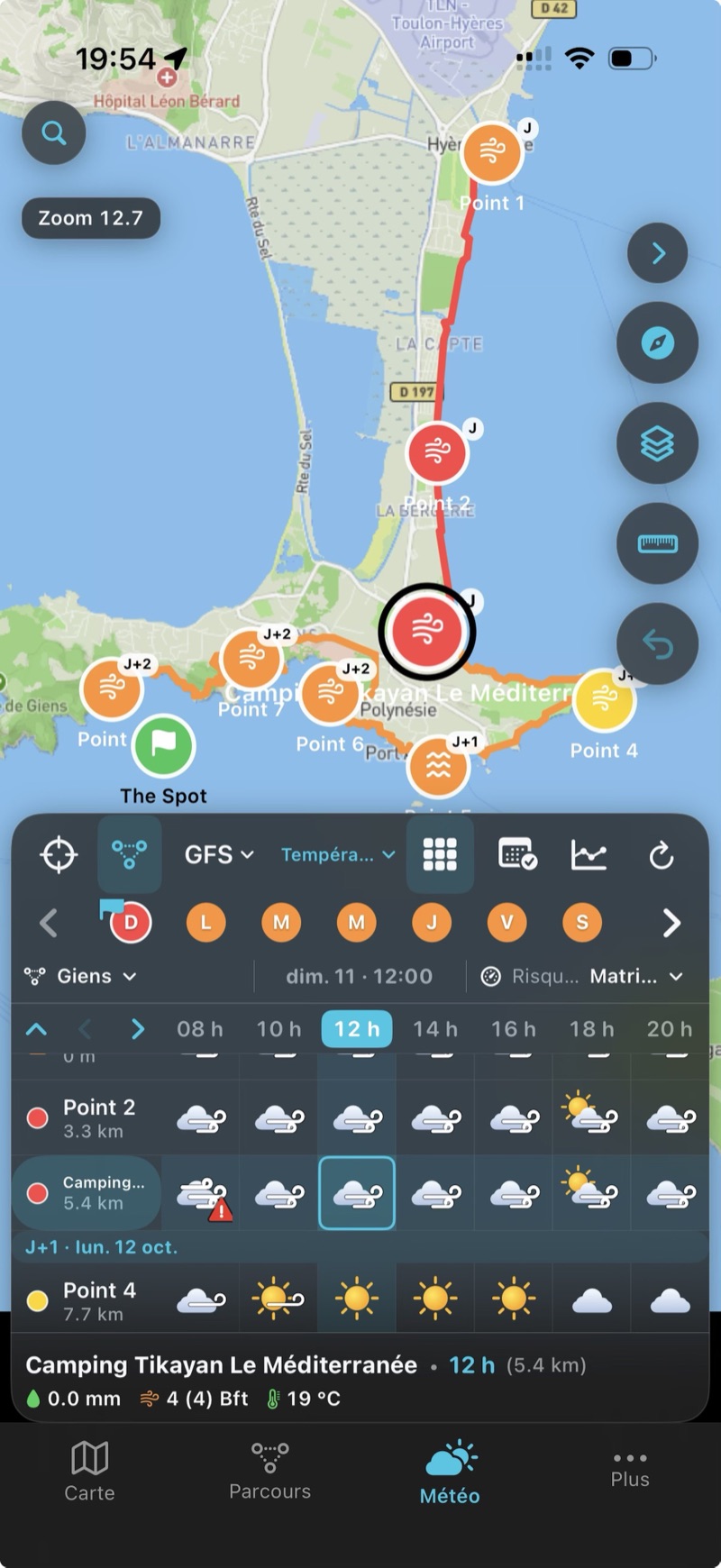
L’onglet Météo s’ouvre sur la matrice Conditions : les heures en colonnes, les lieux en lignes. Chaque case est un pictogramme qui résume le ciel, la pluie, le vent, les vagues et la température, coloré selon votre matrice de risque.
Météo d’un point : une ligne, une case par échéance.
Faites défiler les heures avec les chevrons ou en balayant. Un triangle ⚠️ signale un niveau de risque élevé.
Le détail d’une heure
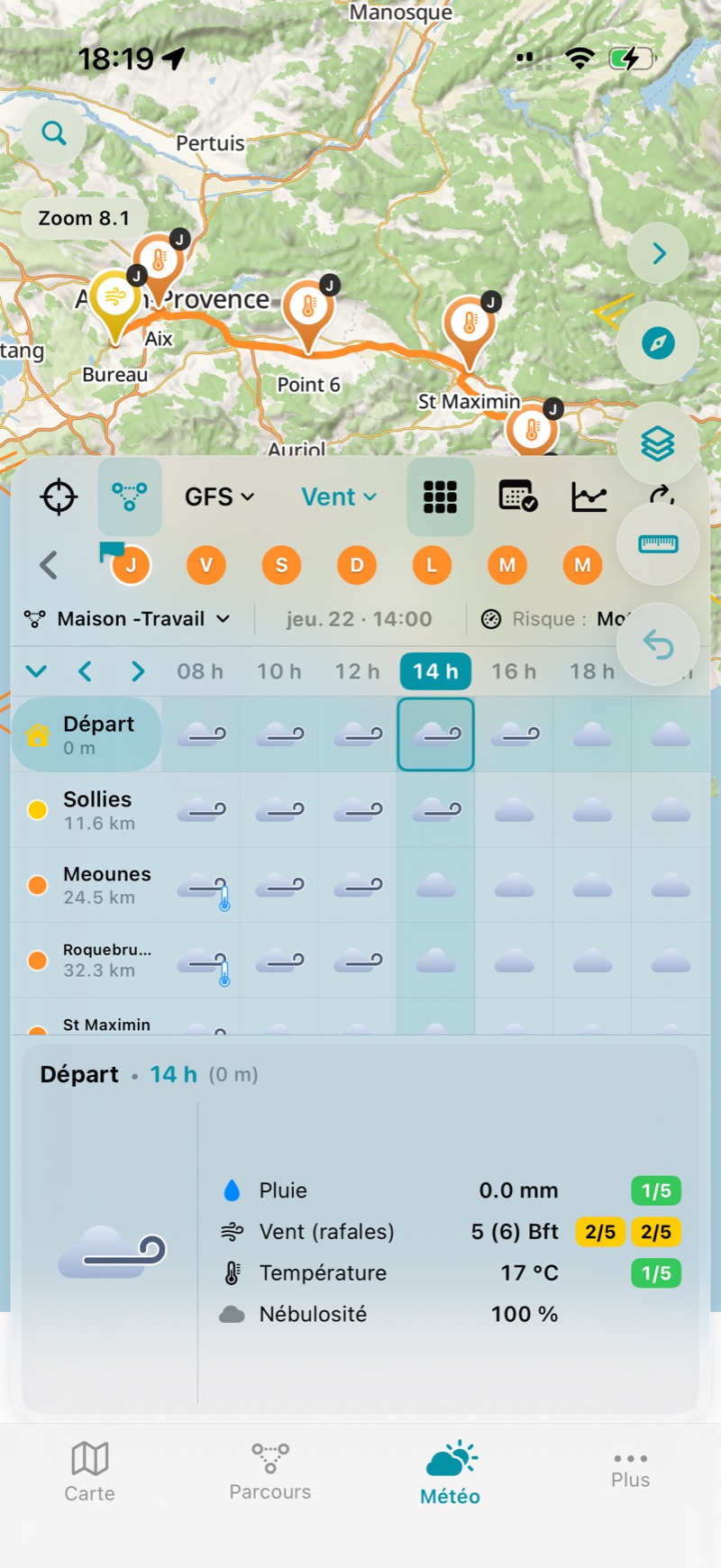
Touchez une case : TripTool affiche les valeurs — pluie, vent et rafales, vagues, courants, température, nébulosité — avec, pour chacune, son niveau de risque de 1/5 à 5/5.
Le détail chiffré d’une case.
Sur tout le parcours
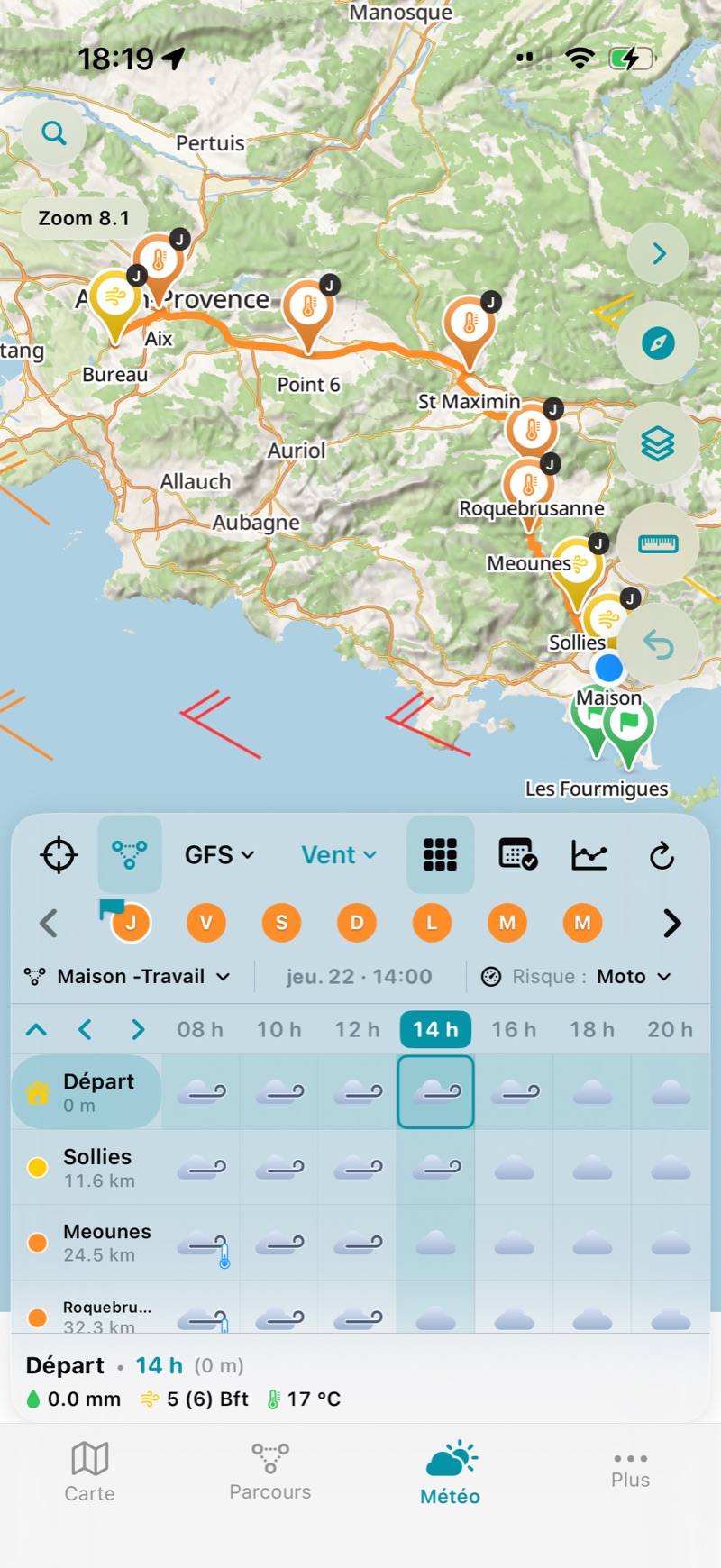
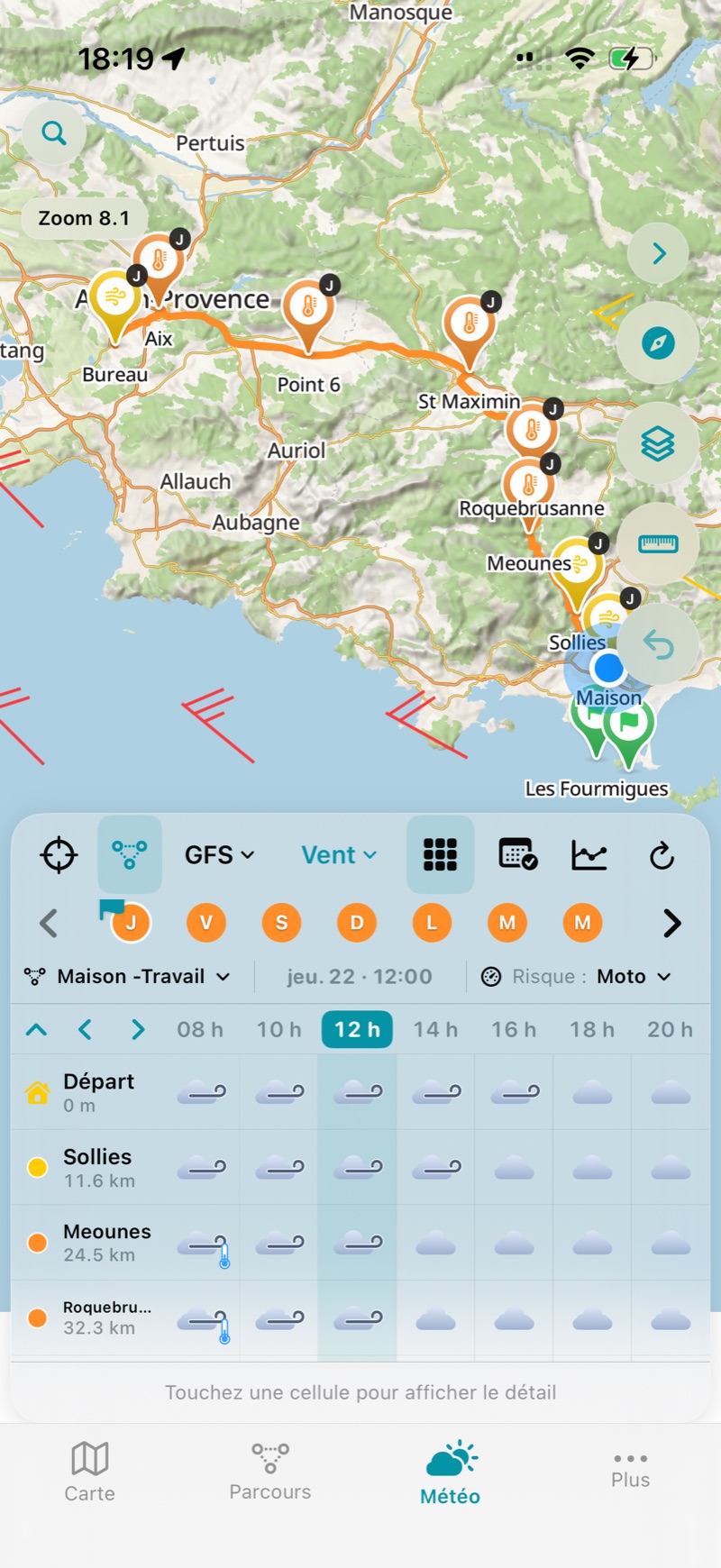
En mode Parcours, la matrice affiche une ligne par point principal, du Départ à l’Arrivée. La météo de chaque point est projetée sur le jour de son étape (J, J+1, J+2… selon vos bivouacs), comme les pastilles sur la carte.
Une ligne par point du parcours, un bandeau de jour à chaque étape.
Le chevron en haut à gauche de la matrice l’agrandit : pratique quand le parcours compte beaucoup de points.
Matrice agrandie : le détail du Point 5 le jour de son étape.
Sur la carte, la pastille de chaque point reprend la même information.
Le point entouré sur la carte correspond à la ligne sélectionnée dans la matrice.
Trouver la meilleure date de départ
Toujours en mode Parcours, le bouton calendrier ✓ place le départ sur le jour le plus favorable : il est marqué d’une étoile dans le ruban de jours, et la matrice comme la carte se recalculent pour ce départ. Pour aller plus loin — horaires, pauses, vitesse — utilisez Simuler (chapitre 4).
Le jour retenu porte une étoile ; le parcours est recalculé pour ce départ.
Comprendre l’évolution : les courbes
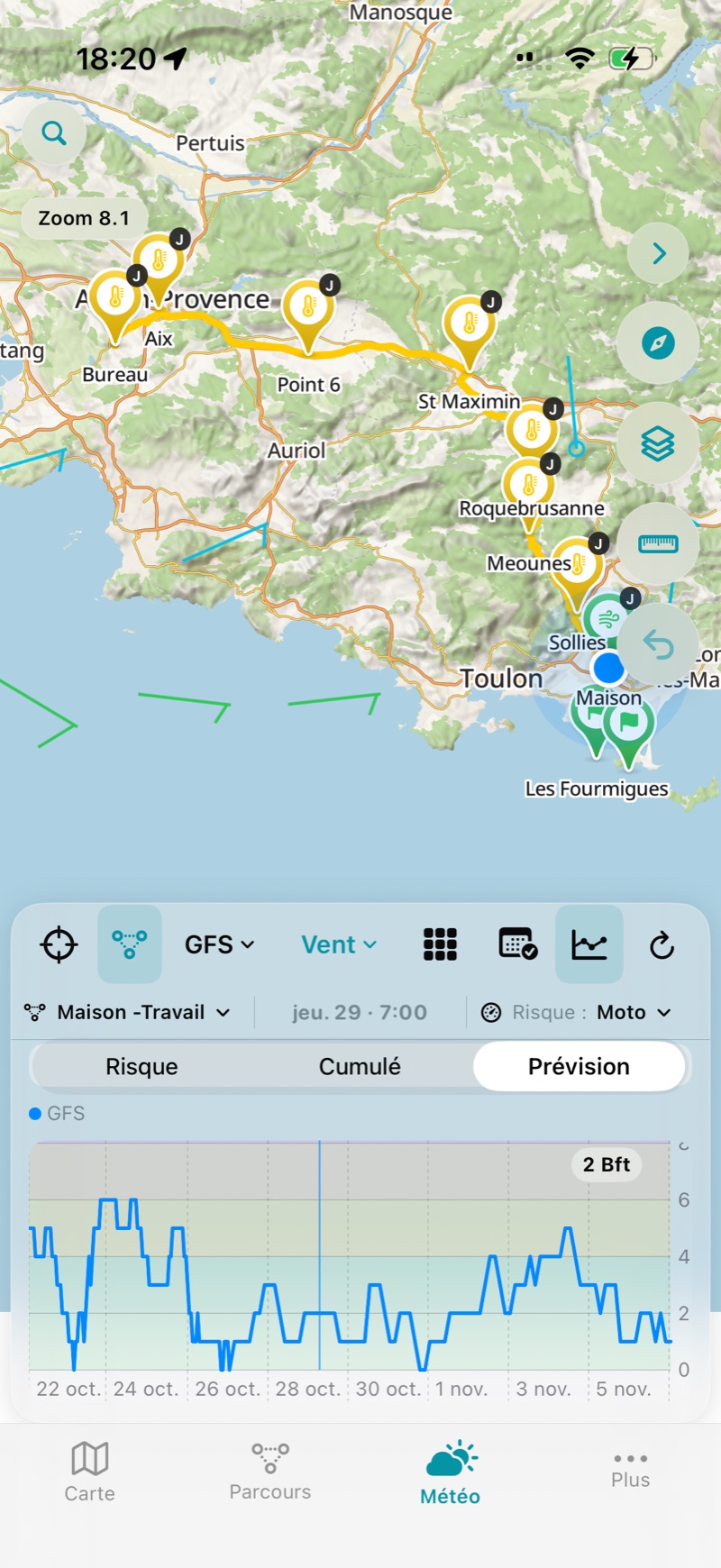
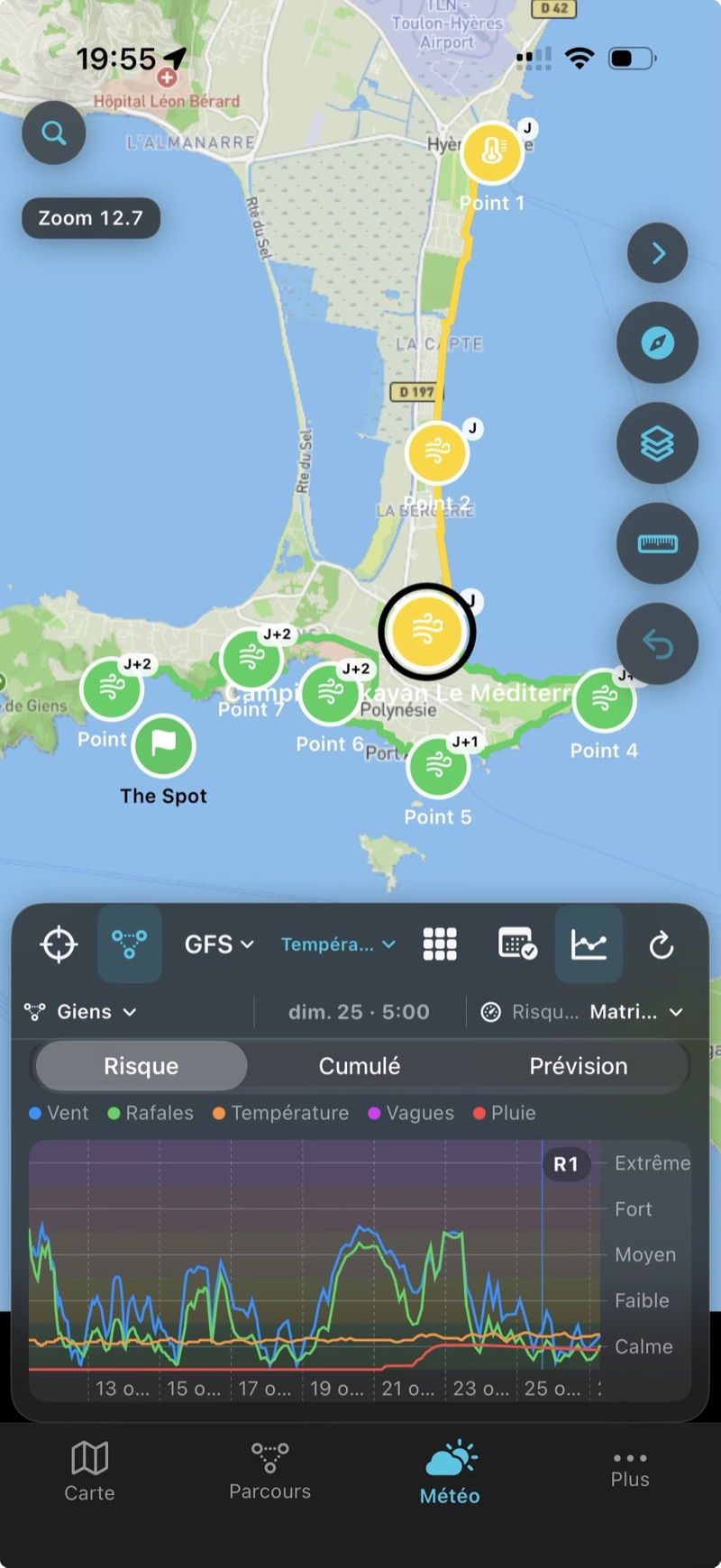
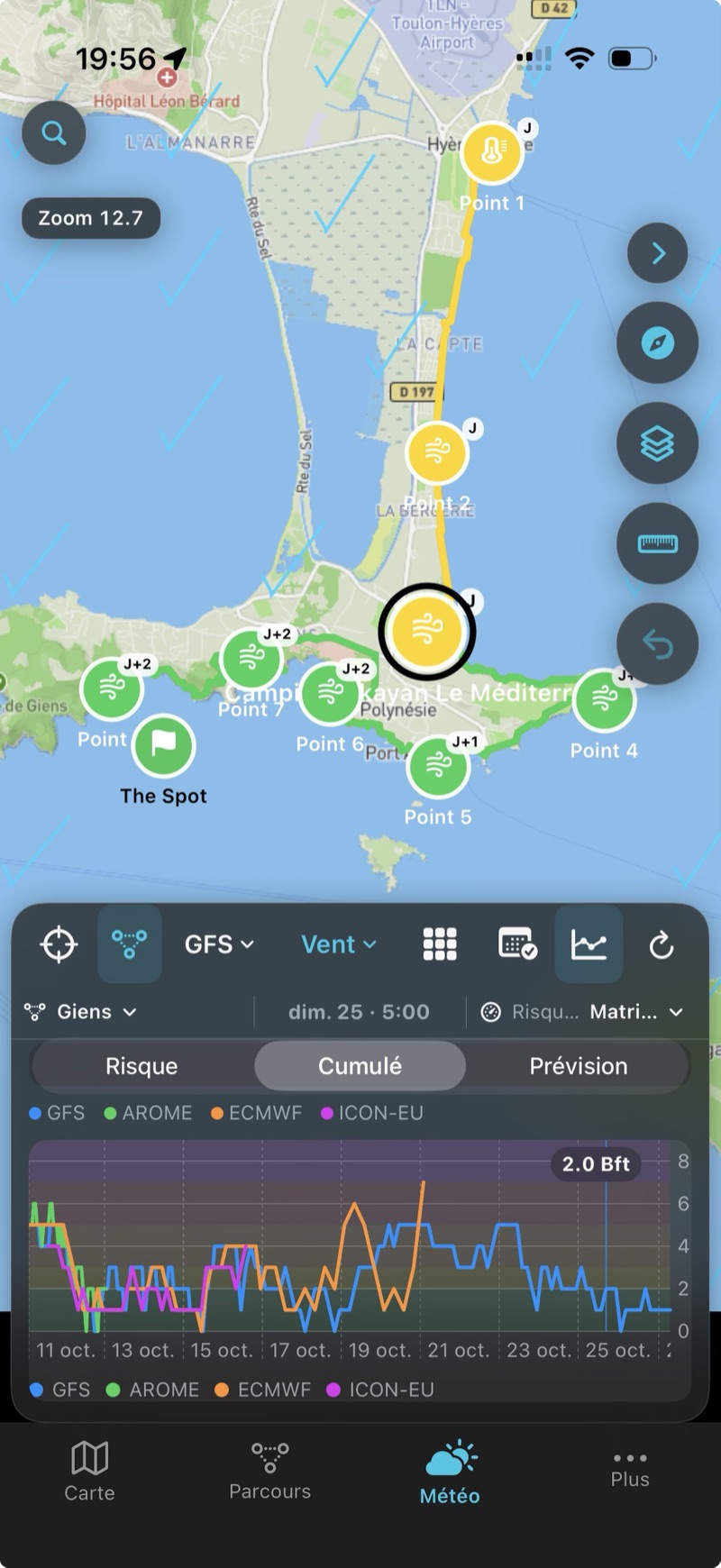
Le bouton courbes propose trois lectures : Risque, Cumulé et Prévision. L’échelle de température garde une hauteur constante, calée sur un multiple de 5 °C, pour comparer facilement les lieux.
Prévision : l’évolution d’une grandeur sur toute l’échéance du modèle.Risque : évolution de chaque phénomène de Calme à Extrême.Cumulé : comparaison des différents modèles météo.
Plusieurs modèles météo
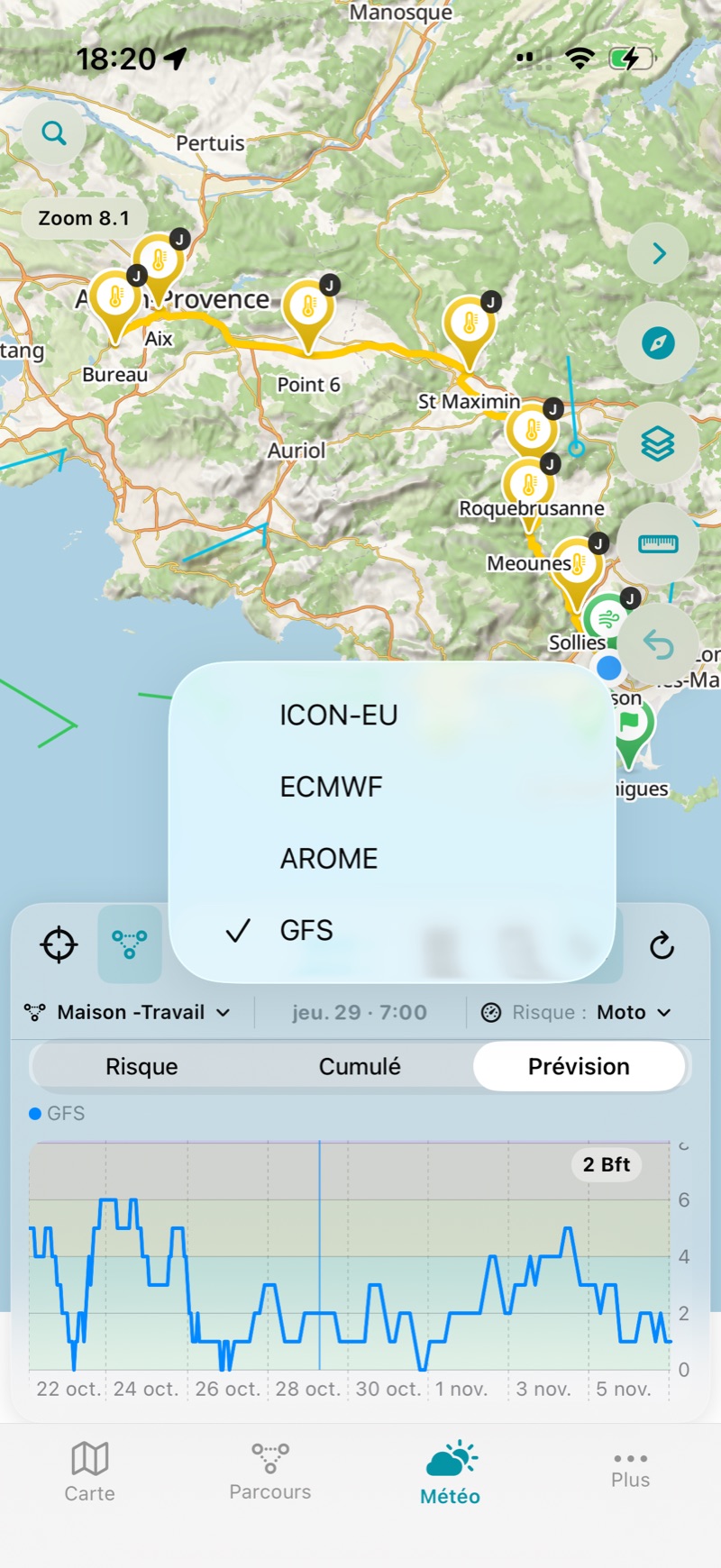
TripTool permet de consulter plusieurs modèles et de passer de l’un à l’autre directement sur la carte : GFS, AROME, ECMWF et ICON-EU. Les courbes montrent immédiatement s’ils convergent ou divergent.
Chaque modèle vient désormais directement de son producteur Nouveau : NOAA pour GFS, ECMWF, le service météo allemand (DWD) pour ICON-EU et Météo-France pour AROME. Les vagues et les courants viennent de Copernicus Marine, le service océanographique européen. Une nouvelle zone télécharge GFS seul, le plus léger et le plus long (16 jours) ; ajoutez les autres modèles dans la zone si vous voulez comparer.
Choisissez le modèle météo et la couche affichée sur la carte.
AROME : votre clé Météo-France Nouveau
AROME, le modèle le plus fin sur la France, demande une clé API gratuite à créer une fois sur le portail des API de Météo-France :
créez un compte sur portail-api.meteofrance.fr et abonnez votre application à l’API AROME ;
générez un jeton de type API Key (pas OAuth2). La durée de validité est en secondes : 31536000 pour un an ;
dans TripTool, Préférences → Paramètres généraux → Météo-France : collez la clé, touchez Enregistrer (« Clé API configurée » passe au vert), puis Tester l’accès AROME.
⏱️ Météo-France limite son API à une cinquantaine de requêtes par minute : le téléchargement d’AROME pour une zone prend plusieurs minutes. Lancez-le à l’avance, avec du réseau.
La pluie sur la carte Nouveau
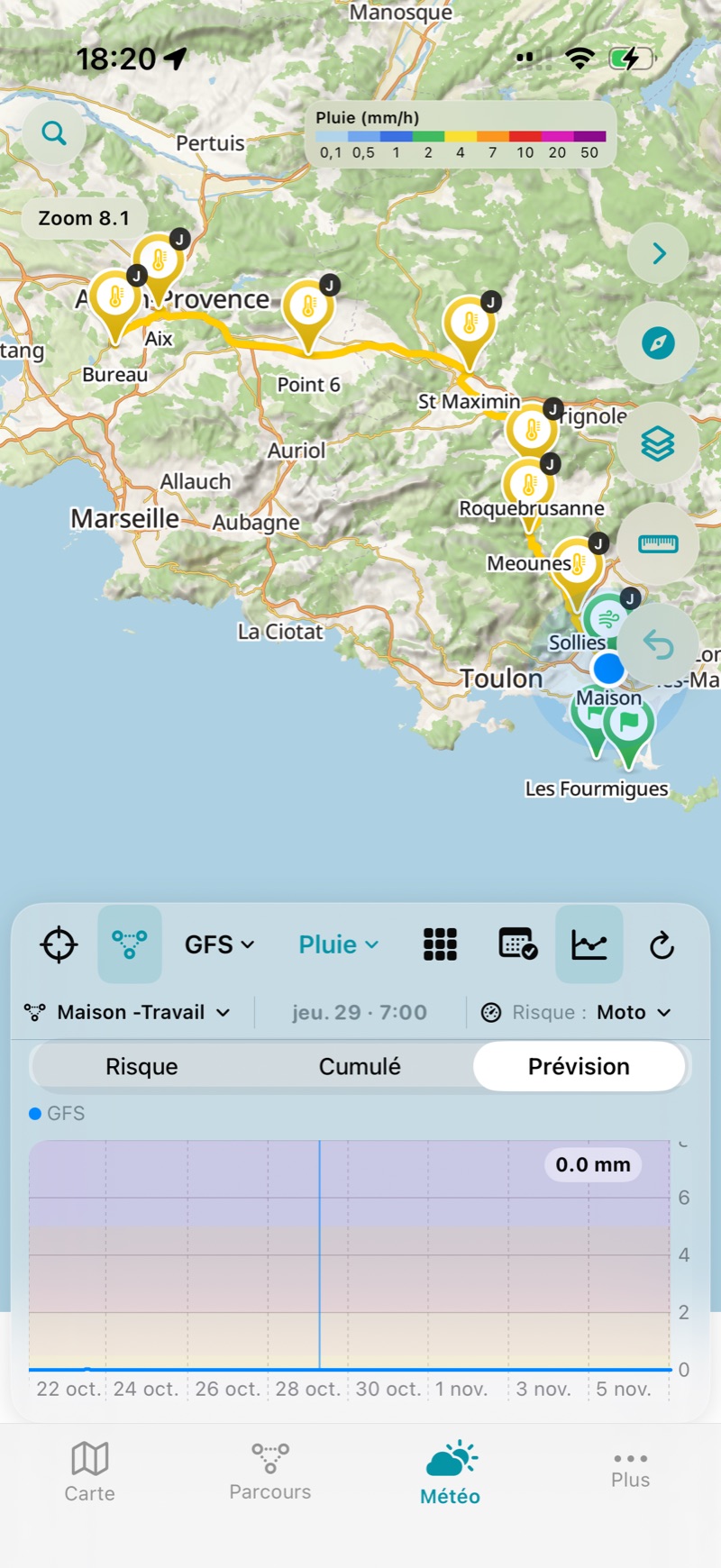
La couche Pluie utilise des couleurs de radar météo, en millimètres par heure : du bleu clair pour une bruine (0,1 mm/h) au vert, jaune, orange, rouge puis magenta pour les averses violentes (50 mm/h et plus). La légende s’affiche en haut à droite de la carte.
Les intensités ont le même sens quel que soit le modèle (GFS, AROME, ECMWF, ICON-EU) : une même couleur, c’est une même pluie. Les contours suivent la grille du modèle, avec plus de détail quand vous zoomez, surtout en AROME.
La légende de la pluie, en mm/h, s’affiche en haut de la carte.
Les courants marins Nouveau
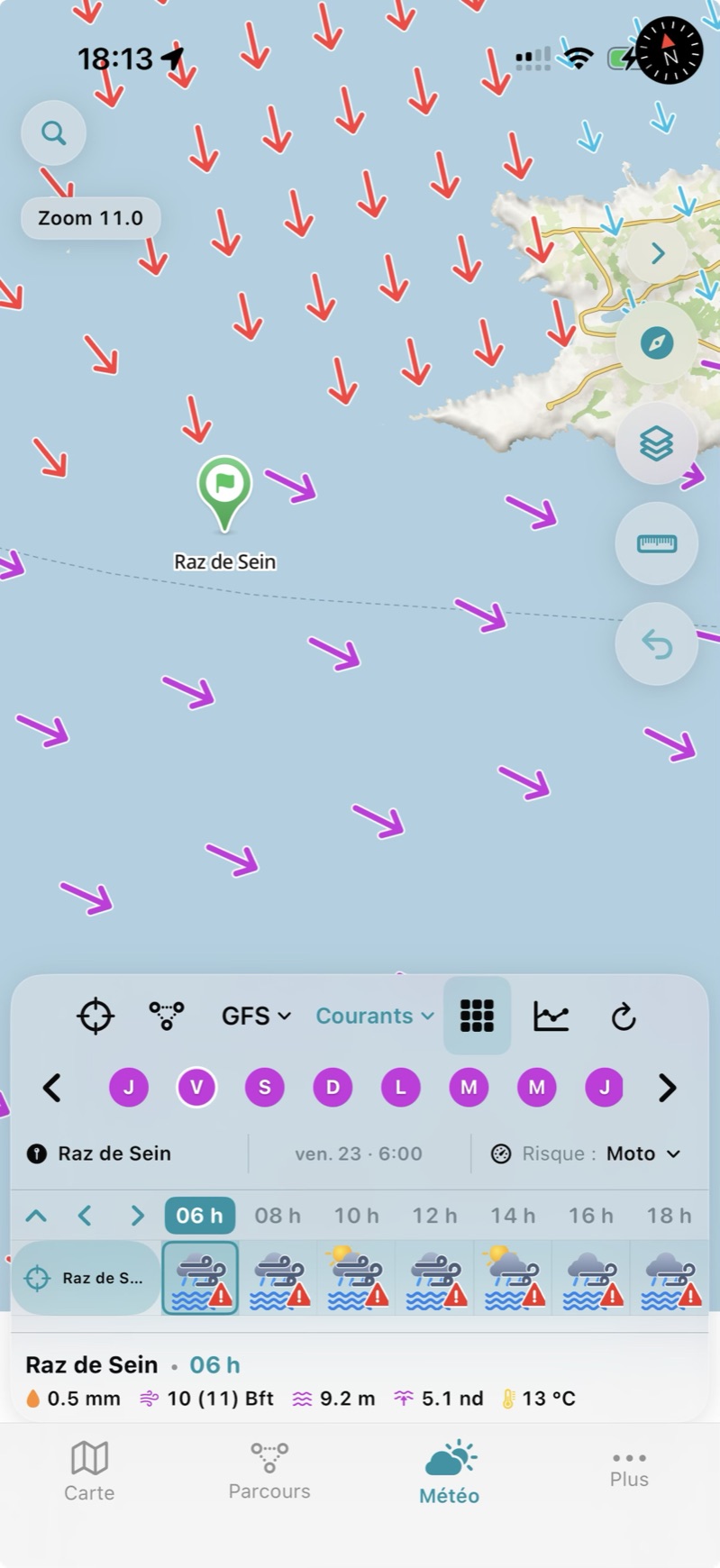
La couche Courants montre le courant de surface heure par heure, sur une dizaine de jours : c’est le cumul de la circulation océanique, du courant de marée et de la dérive due aux vagues. Chaque flèche indique où porte le courant ; sa couleur suit l’échelle de risque de votre profil, du bleu pour un courant faible au rouge (fort) puis au violet (extrême).
Touchez la mer pour lire la valeur exacte dans le cartouche, par exemple « Courant 2,9 nd vers 066° · marée 2,1 nd ». En mode Courbes, la prévision trace le courant total en trait plein et la part due à la marée en pointillés.
Raz de Sein, vendredi 6 h : 5,1 nd au waypoint. Les flèches suivent le courant ; leur couleur, votre niveau de risque.
⚠️ Les mailles du modèle mesurent environ 9 km : dans les passages étroits (Raz de Sein, Fromveur, Raz Blanchard) il donne bien les heures de renverse et la tendance, mais sous-estime les pointes, et les ports ou les petites baies n’ont souvent pas de flèche. Gardez l’atlas des courants du SHOM comme référence pour ces passages.
Les vagues aux couleurs du risque Nouveau
Les symboles de la couche Vagues suivent désormais les seuils de vagues de votre profil : vert, jaune, orange, rouge, violet. Le nombre d’arcs indique toujours la hauteur. La période affichée est la période de pic, celle des bulletins marins.
En ligne ou hors connexion
En ligne, les prévisions peuvent être consultées directement sur la carte. Avant une expédition / trip, les données météo utiles peuvent aussi être téléchargées avec votre zone et rester disponibles hors ligne.
Pas encore de zone ? Nouveau
En arrivant sur Météo, un bandeau vous le propose pendant quelques secondes : Créer une zone quand aucune ne couvre la carte, ou la Mettre à jour quand sa météo a plus de trois jours. Le même bouton apparaît sous « Aucune donnée météo disponible ».
La zone est créée autour de la cible ⌖ (ou du waypoint choisi comme point météo) et son téléchargement démarre aussitôt. Placez donc la cible sur votre destination avant de toucher Créer. Le bouton cible reste disponible même quand le panneau météo est réduit.
La carte se recentre sur la zone créée Nouveau, et la météo s’affiche dès que vous déplacez la carte dans une zone téléchargée.
💡 Pour une préparation simple, les Conditions et la simulation suffisent. Les courbes et la comparaison de modèles permettent d’approfondir.
6. 🌊 Je consulte les marées
Consulter la marée
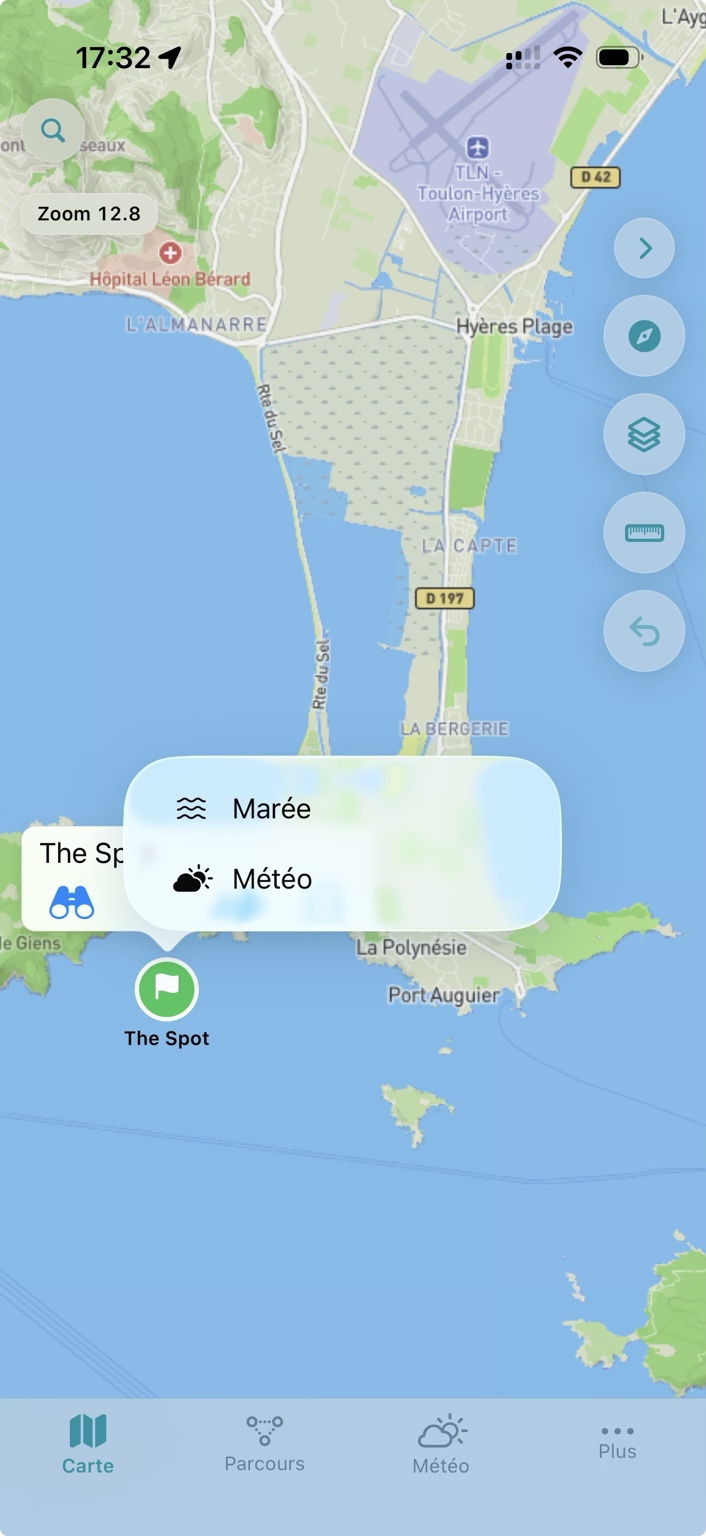
Depuis un waypoint en mer, ouvrez les jumelles, puis Marée.
Depuis un waypoint : Jumelles → Marée.
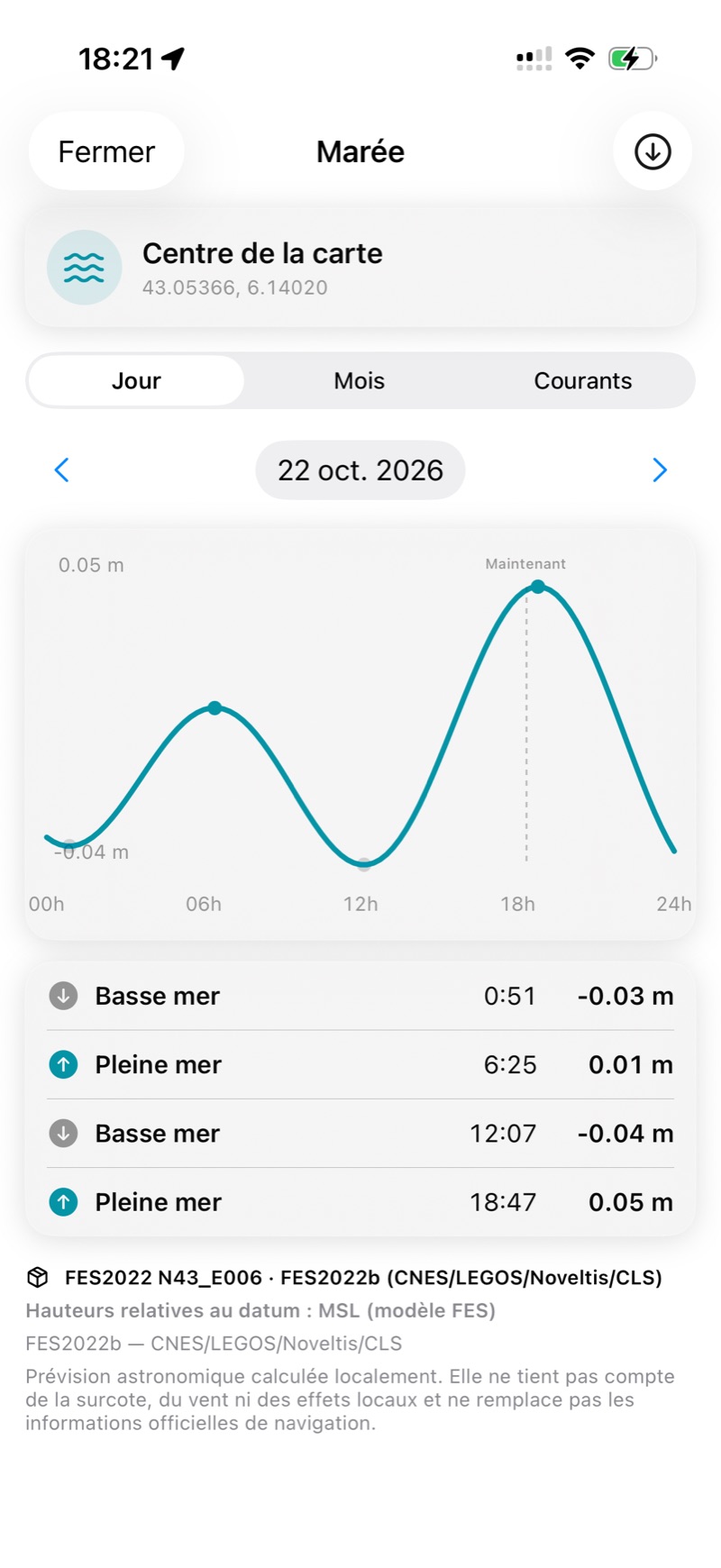
TripTool affiche la courbe de marée ainsi que les heures et hauteurs de basse et pleine mer. Les onglets Jour, Mois et Courants changent de lecture.
La marée du point choisi, avec les prochaines basses et pleines mers.
Autres accès : Plus (…) → Marée donne la marée au centre de la carte, et l’écran Simuler propose l’analyse Marée le long du parcours.
💡 La marée peut aussi être téléchargée avec votre zone pour rester disponible hors ligne. Pour voir le courant sur toute la zone, utilisez la couche Courants de la météo (chapitre 5).
7. 🏔️ Je repère le terrain
Panorama
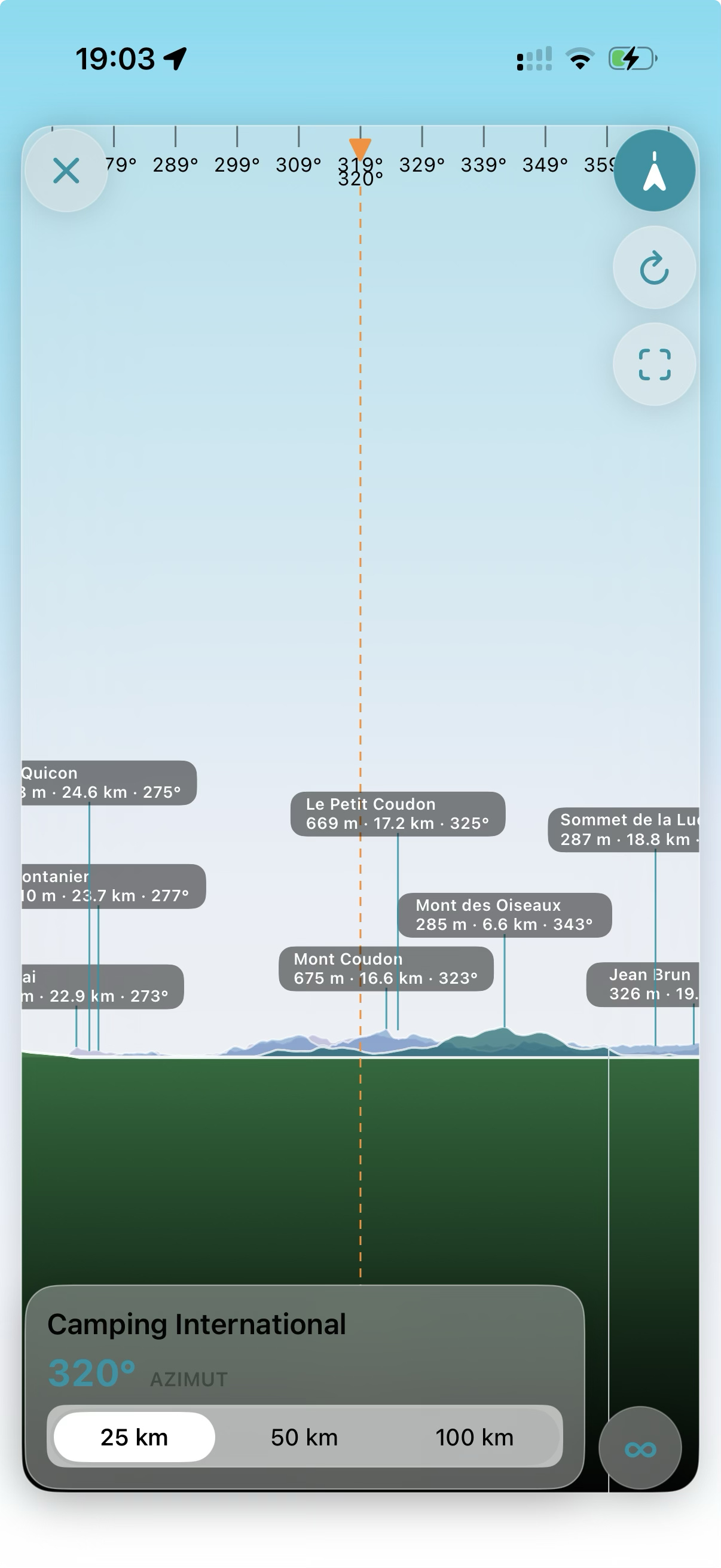
Depuis un point ou un waypoint, ouvrez Panorama. TripTool reconstitue le relief et indique les principaux sommets avec leur altitude, leur distance et leur direction.
Depuis le Camping International, le panorama permet d’anticiper les reliefs visibles dans la direction choisie.
Les boutons 25 / 50 / 100 km adaptent la profondeur du panorama.
Les noms des sommets sont téléchargés avec le relief de votre zone : hors ligne, le panorama et la visée boussole les retrouvent. Nouveau
Hors ligne, le panorama se construit avec le relief de votre zone Nouveau. Si la portée choisie dépasse la zone (point près du bord, 50 ou 100 km), l’horizon reste incomplet du côté non couvert : élargissez la zone, ou recalculez le panorama avec du réseau.
💡 Avant d’être sur place, repérez les reliefs qui pourront vous servir de points de référence.
8. 🗺️ Je choisis mes cartes
La carte TripTool Nouveau
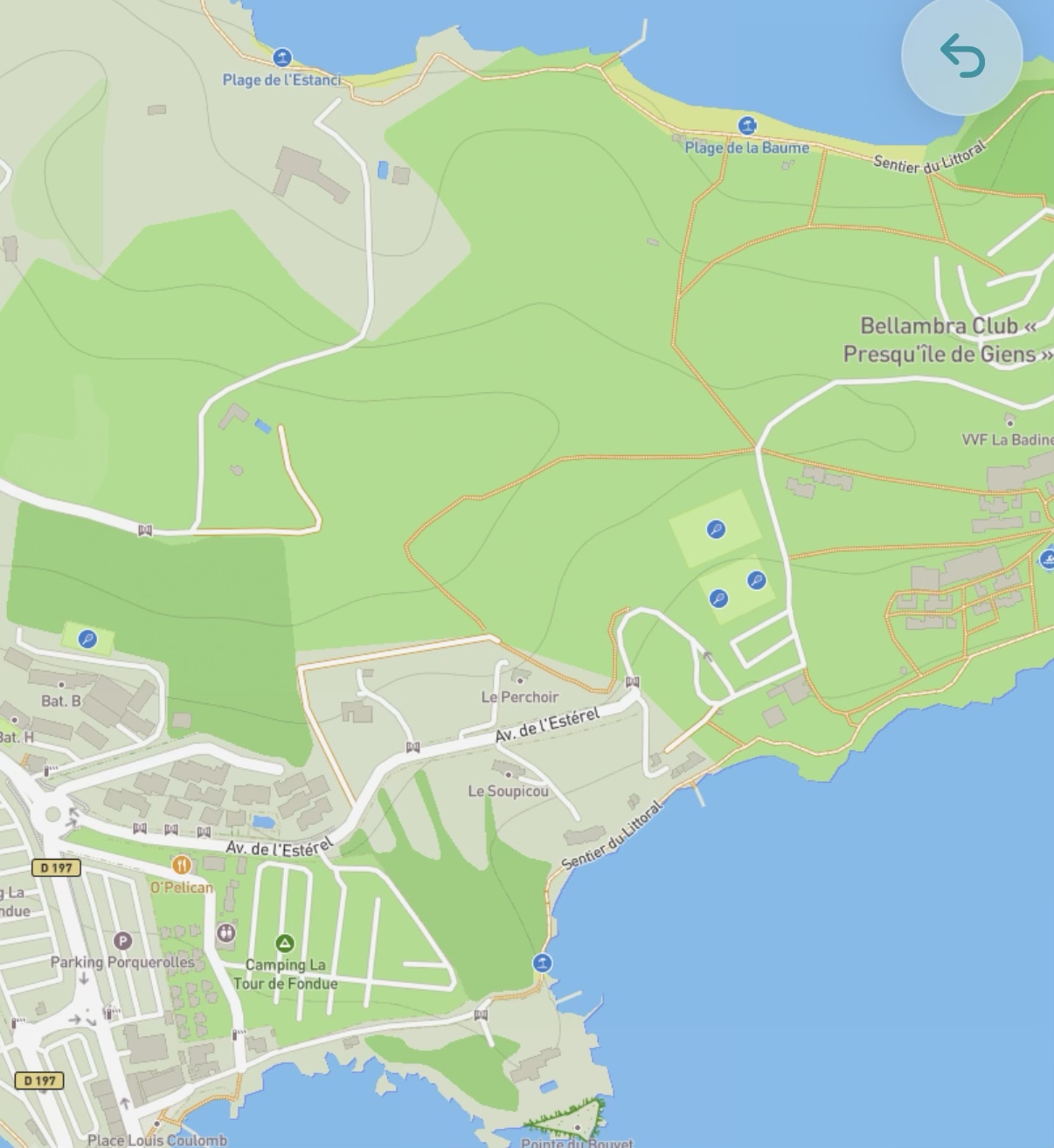
TripTool a désormais sa propre carte vectorielle. C’est la carte de référence : proposée par défaut, en favori, et téléchargeable avec votre zone. Hors ligne, elle garde le relief ombré, les courbes de niveau et la météo affichée sur la carte.
💡 Une carte vectorielle plus légère à télécharger, et plus précise pour tracer vos parcours.
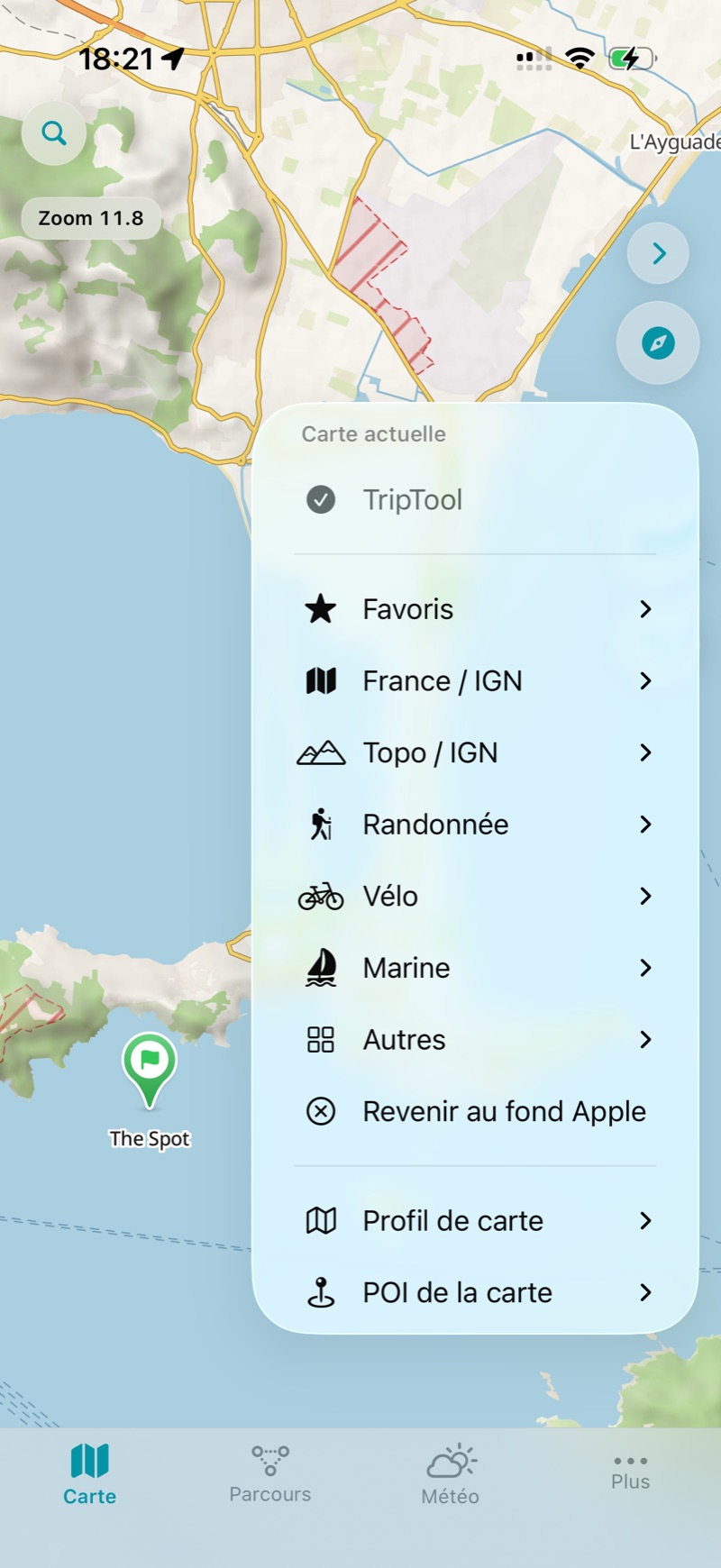
Couches et cartes (bouton rond à droite)
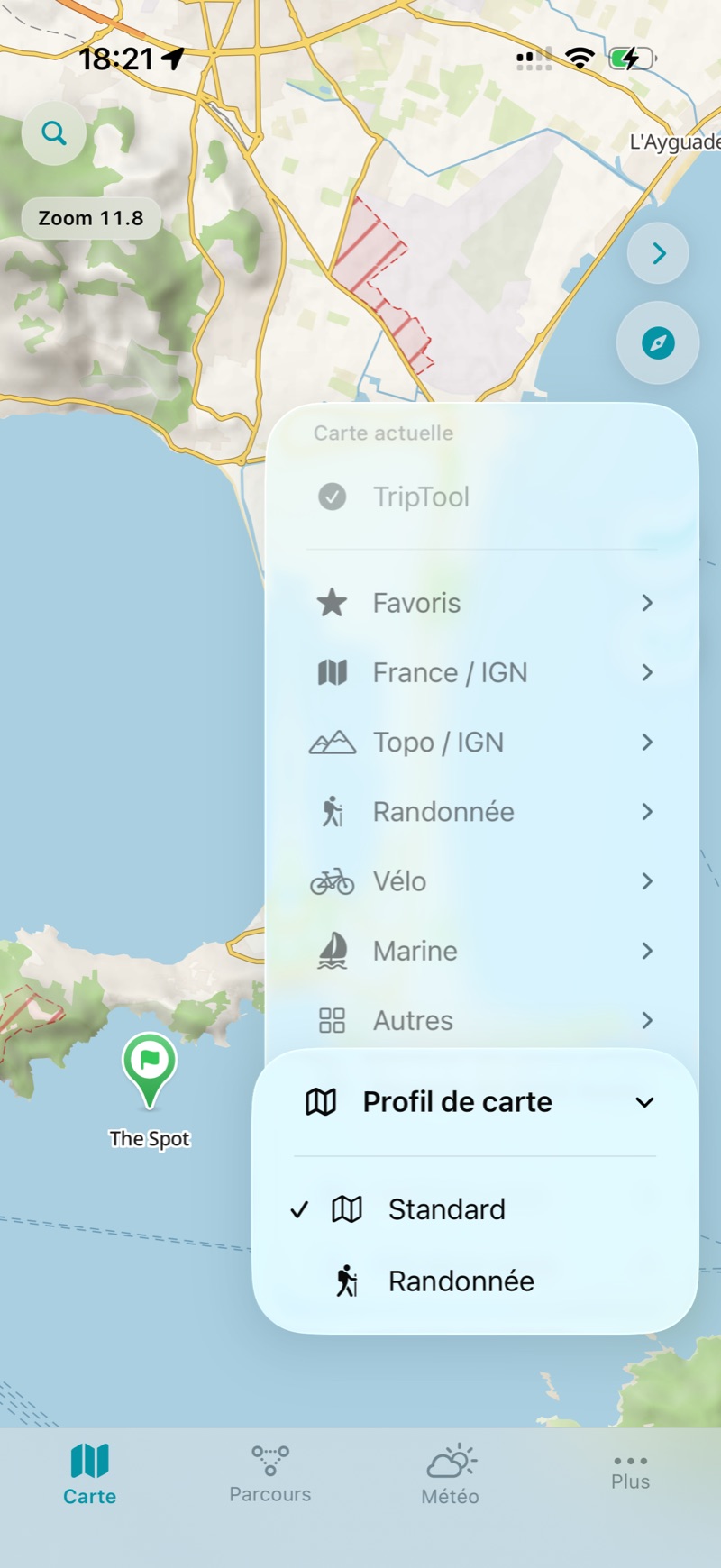
Le menu des cartes : carte actuelle, favoris, cartes par thème, profil de carte et POI.
Profil de carte Nouveau
Standard ou Randonnée : le profil Randonnée fait ressortir sentiers et voies vélo en couleurs vives.
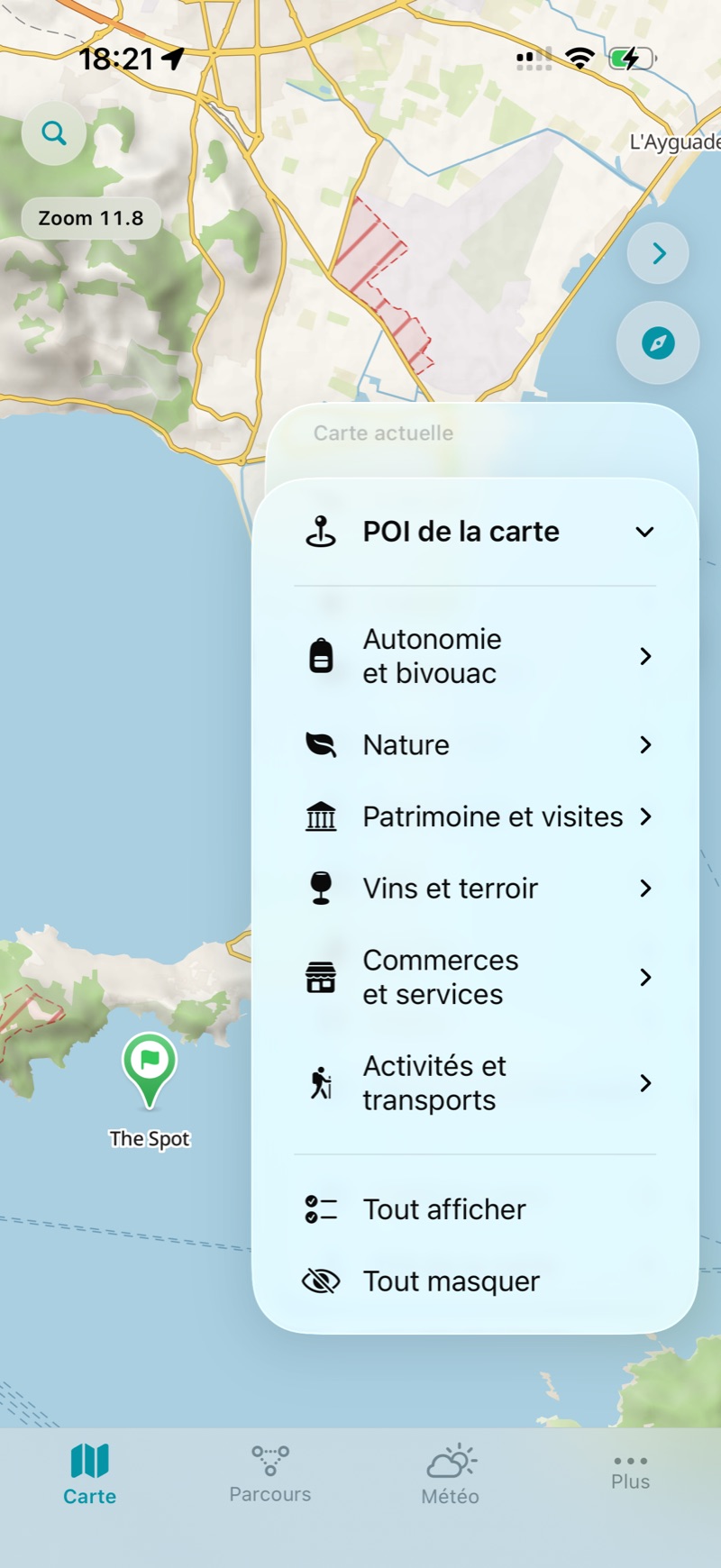
Choisir le profil Standard ou Randonnée.POI de la carte : catégories utiles à l’expédition, ou tout afficher / tout masquer.
Sous POI de la carte, les catégories sont rangées par thème Nouveau, chacun dans son sous-menu :
Autonomie et bivouac : eau et sources, refuges et abris, camping, toilettes et douches, aires de pique-nique ;
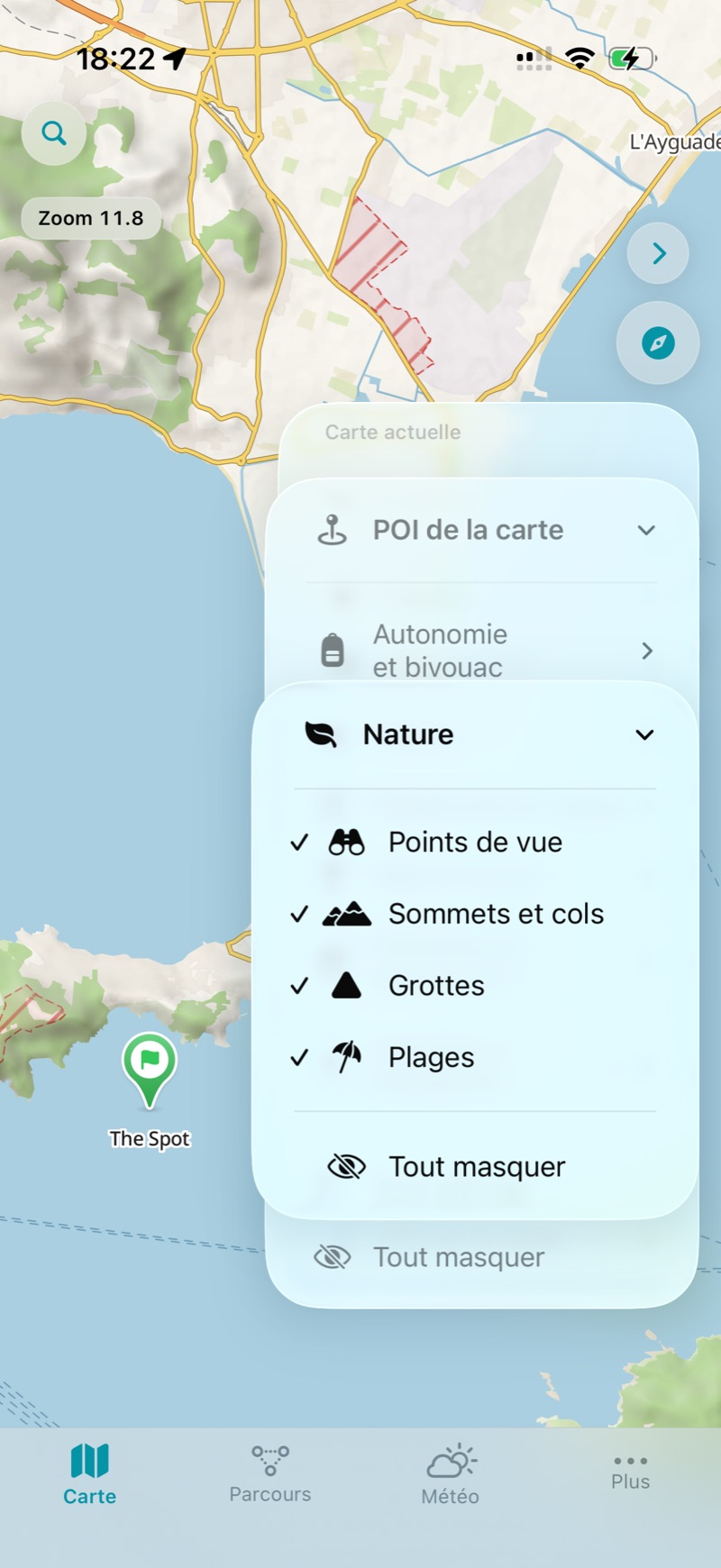
Nature : points de vue, sommets et cols, grottes, plages ;
Patrimoine et visites : châteaux, ruines et monuments, musées et sites à visiter, églises et chapelles ;
Vins et terroir : caves et domaines viticoles, produits de la ferme ;
Commerces et services : ravitaillement, restauration, bars et glaciers, pharmacie et santé, distributeurs et banques, carburant et bornes de recharge, hébergement ;
Activités et transports : vélo, canoë et bateau, gares.
Chaque sous-menu indique combien de ses catégories sont affichées et propose Tout le thème ou Tout masquer. Touchez un POI pour ouvrir sa bulle d’actions.
Un thème, ses catégories à cocher. En haut, une zone militaire hachurée.
Zones militaires Nouveau
Les terrains militaires (champs de tir, forts, pyrotechnie) sont hachurés en rouge, avec un contour en tirets et leur nom. Leur accès est souvent interdit : vérifiez sur place.
⚠️ Les zones réglementées en mer (par exemple au sud de l’île du Levant) ne figurent pas sur la carte TripTool : pour naviguer, utilisez une carte marine, l’IGN ou MapTiler, et les avis du SHOM.
Une carte pour chaque usage
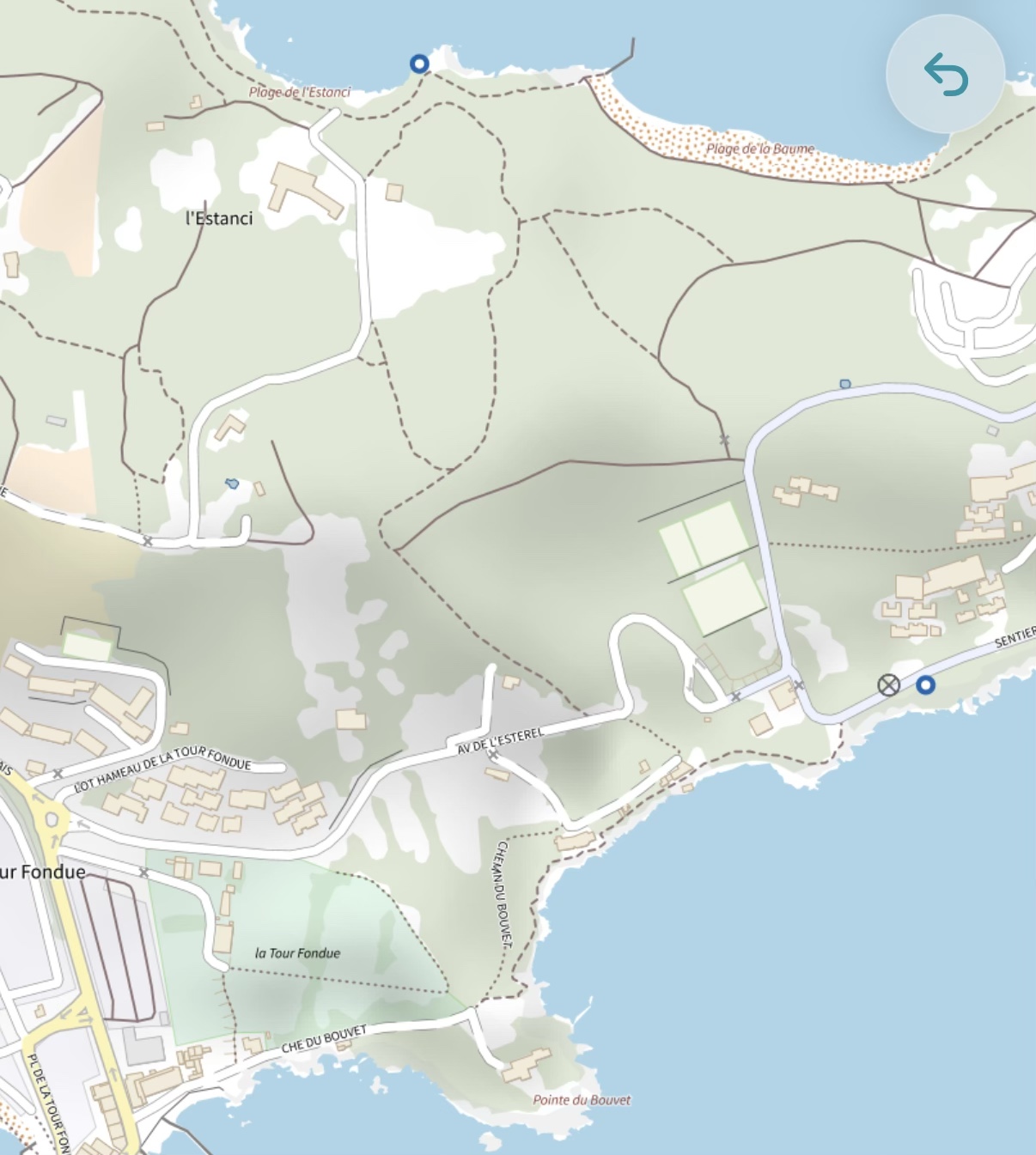
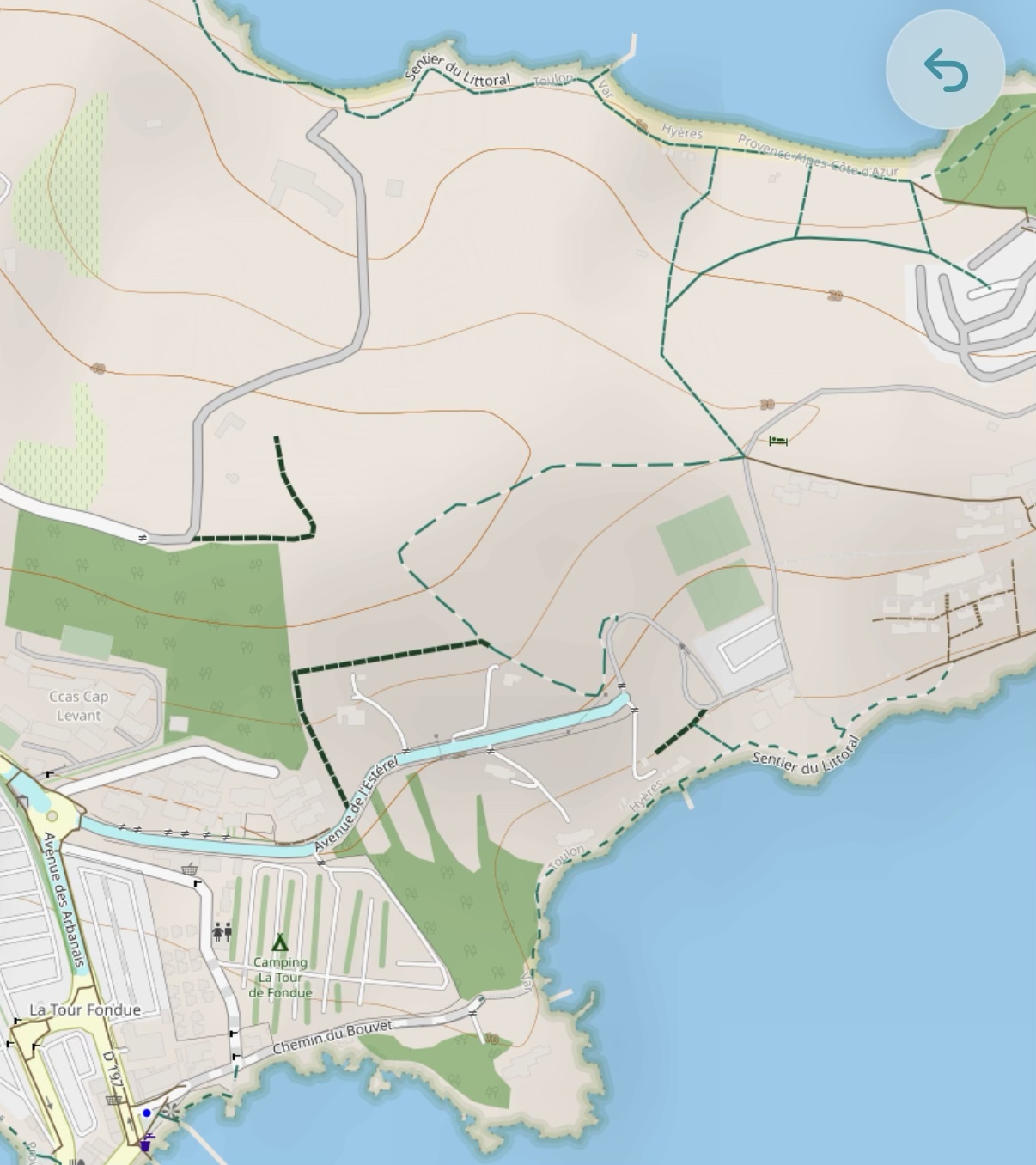
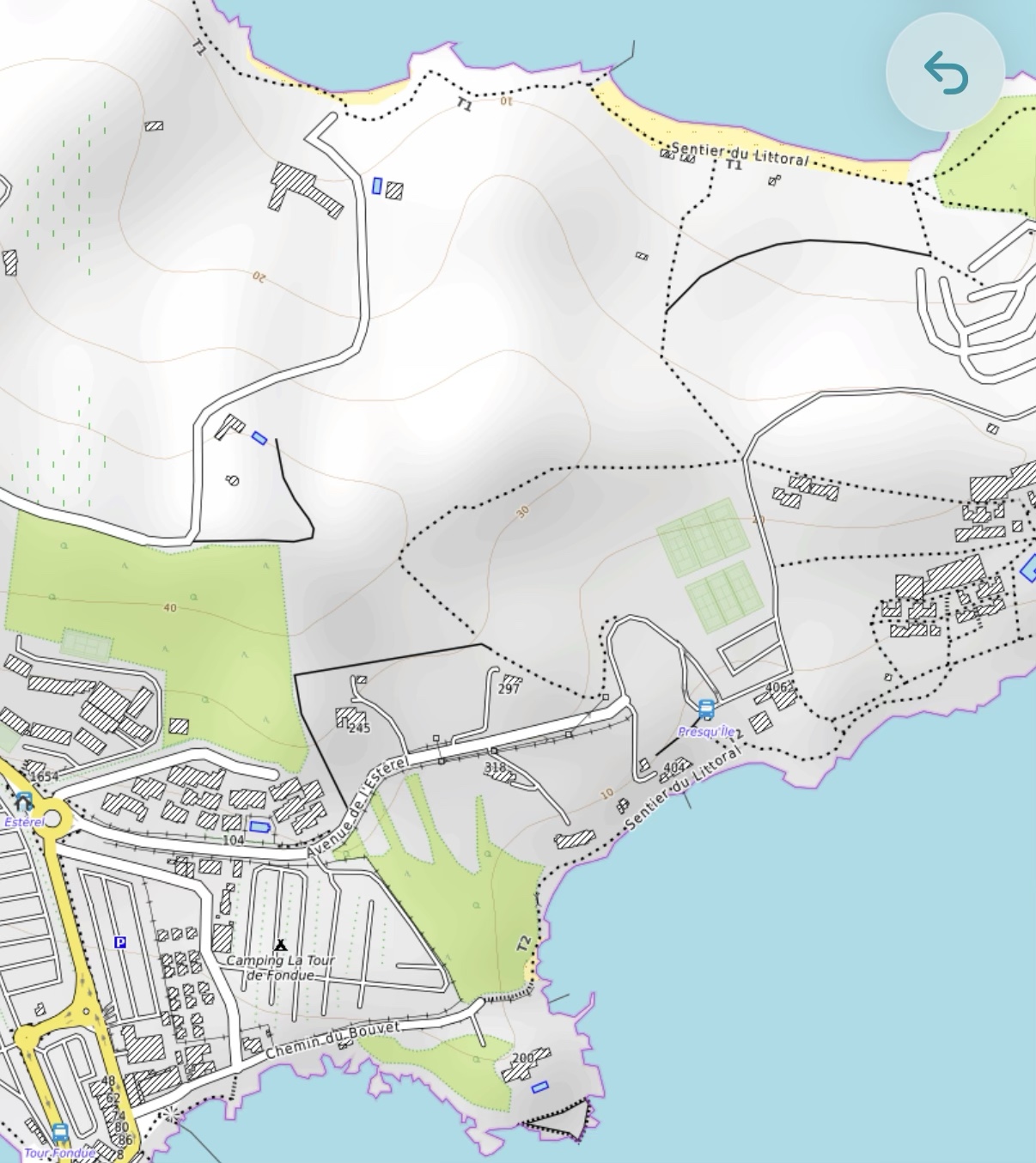
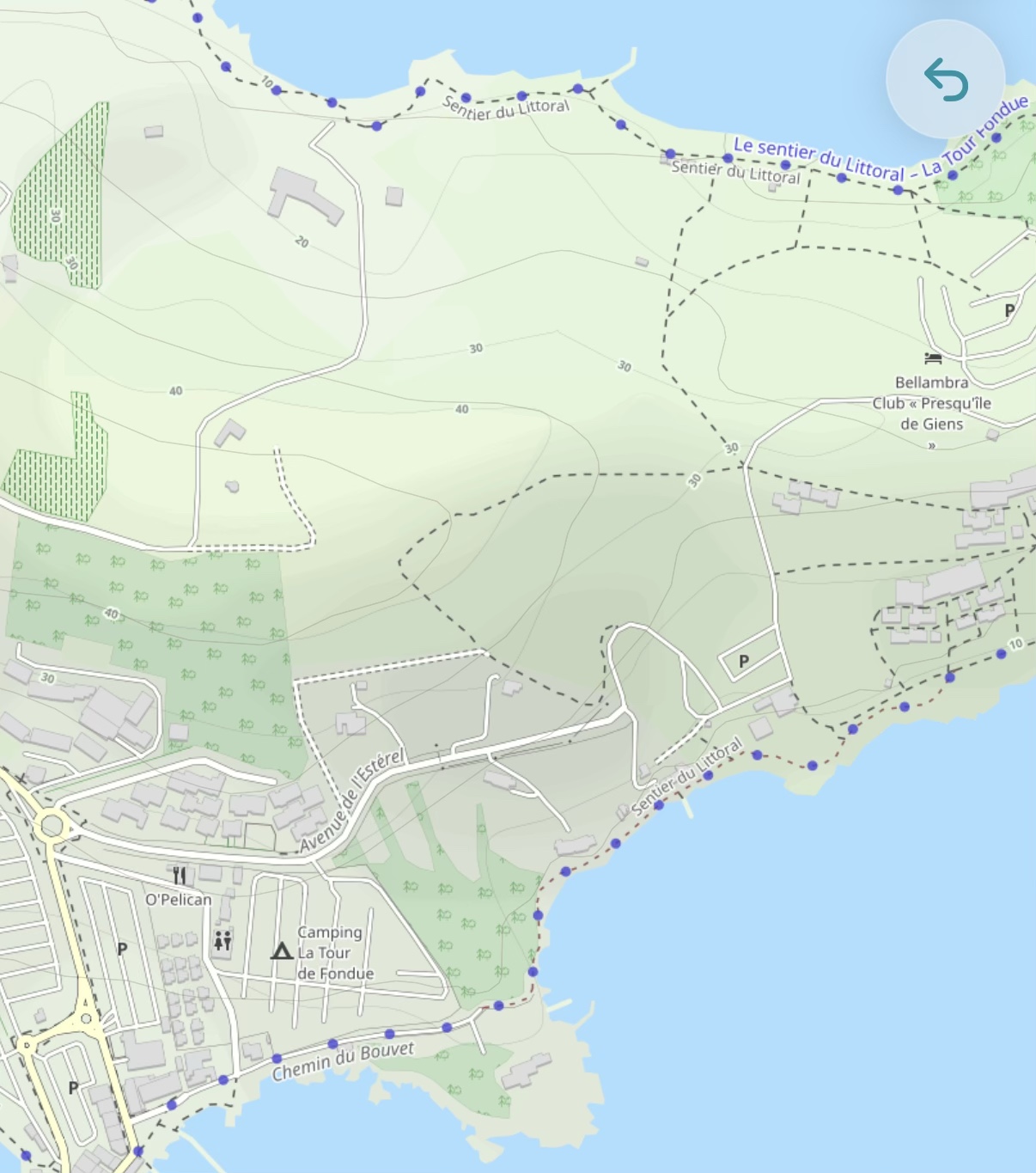
Un même terrain ne se lit pas de la même façon selon l’activité. En plus de la carte TripTool, vous pouvez disposer de nombreuses cartes et de changer de fond selon ce que vous cherchez : sentiers, relief, détails topographiques, littoral ou navigation.
MapboxPlan IGNCycle OSMOpenTopoMapThunderforest
💡 Choisissez la carte qui apporte la bonne information au bon moment, au lieu d’être limité à un fond unique.
Les emporter hors ligne
Les cartes utiles à l’expédition / trip peuvent être téléchargées et restent disponibles lorsque le réseau disparaît.
9. ✨ J’observe le ciel
Préparer aussi la nuit
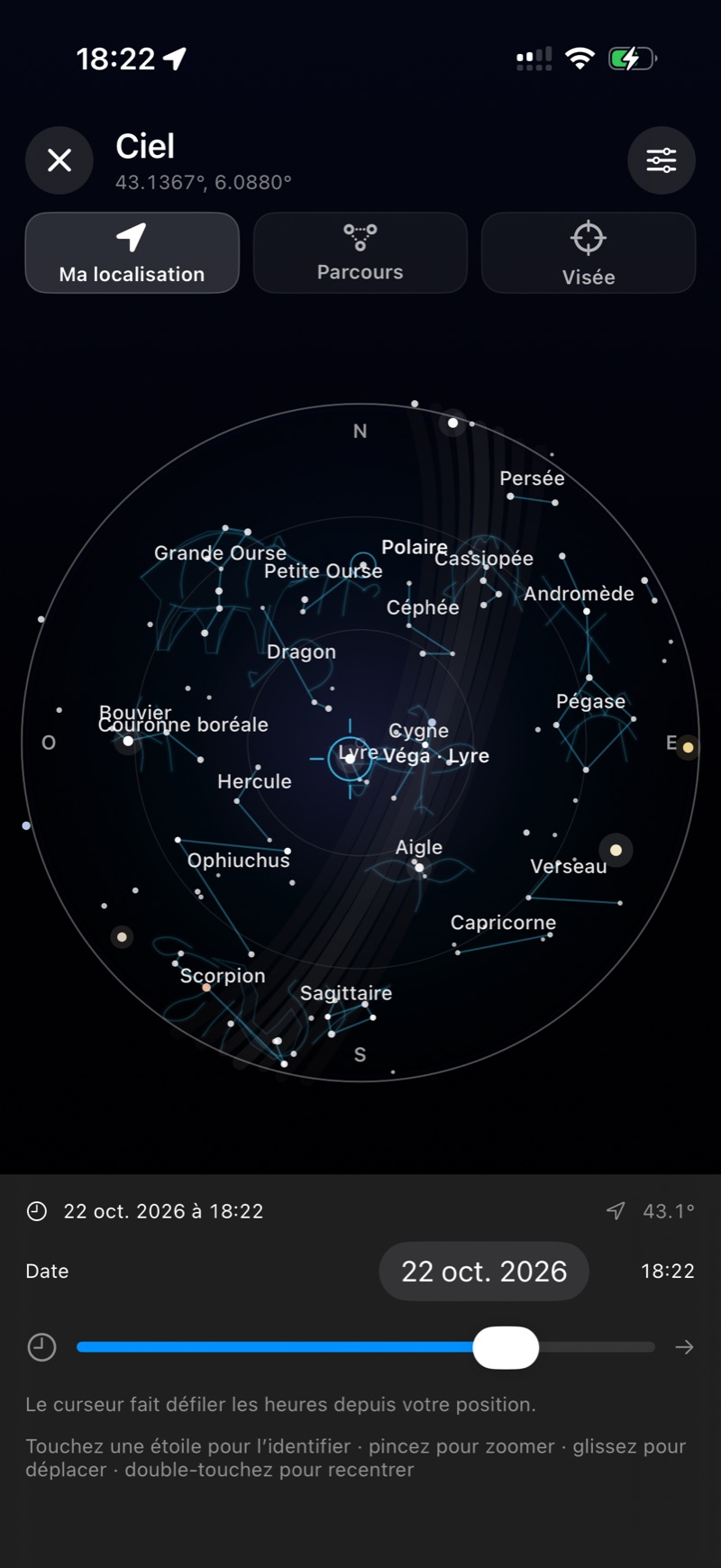
Ouvrez Ciel depuis votre position ou depuis un point du parcours. TripTool affiche les principales constellations, étoiles et planètes pour la date et l’heure choisies.
Le ciel à la date et à l’heure choisies : constellations, étoiles et planètes sont directement identifiables.
Le curseur horaire fait défiler la nuit. Touchez une étoile pour l’identifier, zoomez ou déplacez le ciel pour explorer.
💡 Ma localisation montre le ciel depuis votre position. Parcours permet de préparer ce que vous pourrez observer depuis une étape.
10. 📴 Je prépare le hors-ligne
Créer ma zone
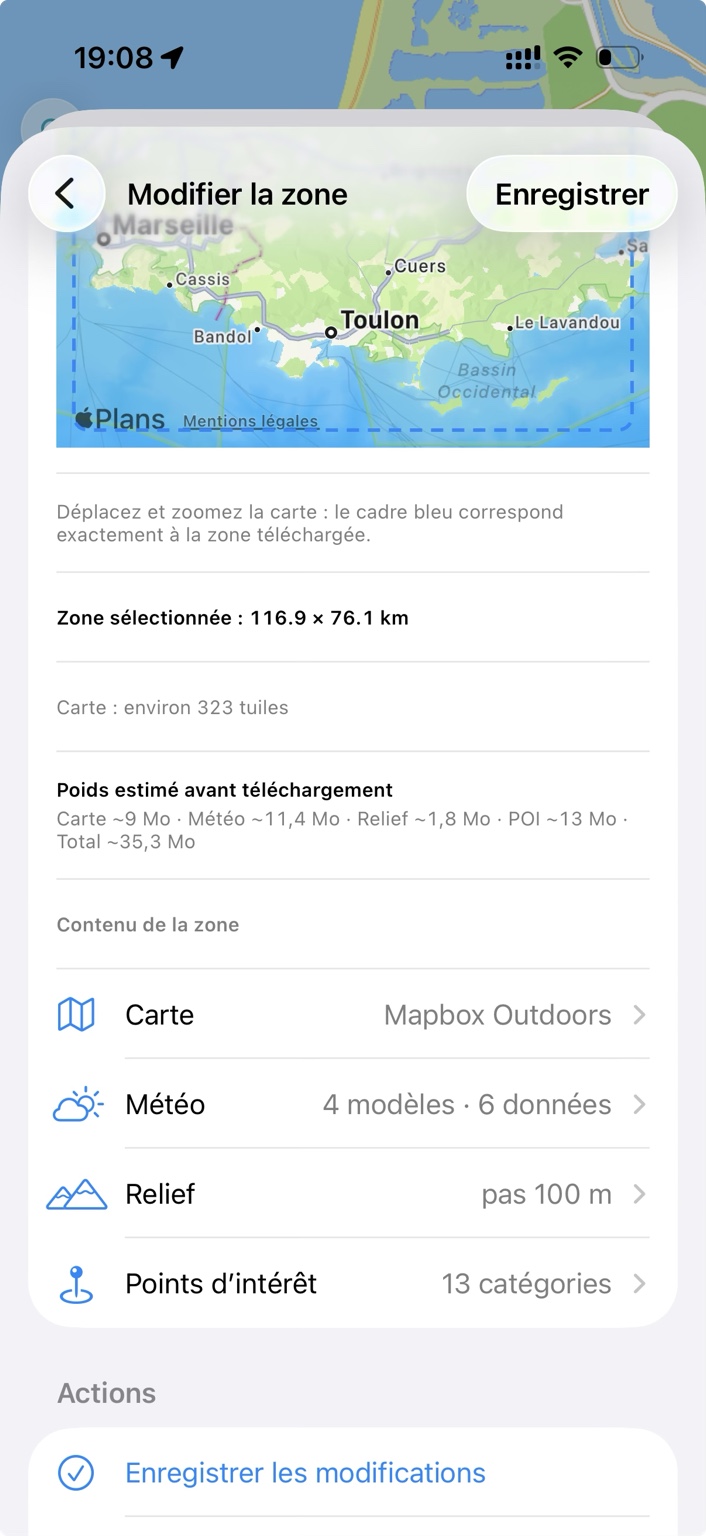
Déplacez et zoomez la carte pour cadrer votre voyage. TripTool estime le volume avant téléchargement.
La zone par défautNouveau couvre 50 × 30 km avec la carte TripTool en zoom 14 : elle se télécharge en une à deux minutes. C’est elle que proposent l’onglet Météo et Préférences → Hors ligne → Zones.
Toute nouvelle zone part des mêmes réglages Nouveau : carte TripTool en zoom 14, relief, marée, et météo GFS avec vent, rafales, pluie, nuages, température, vagues et courants. Vous pouvez les modifier avant de lancer le téléchargement.
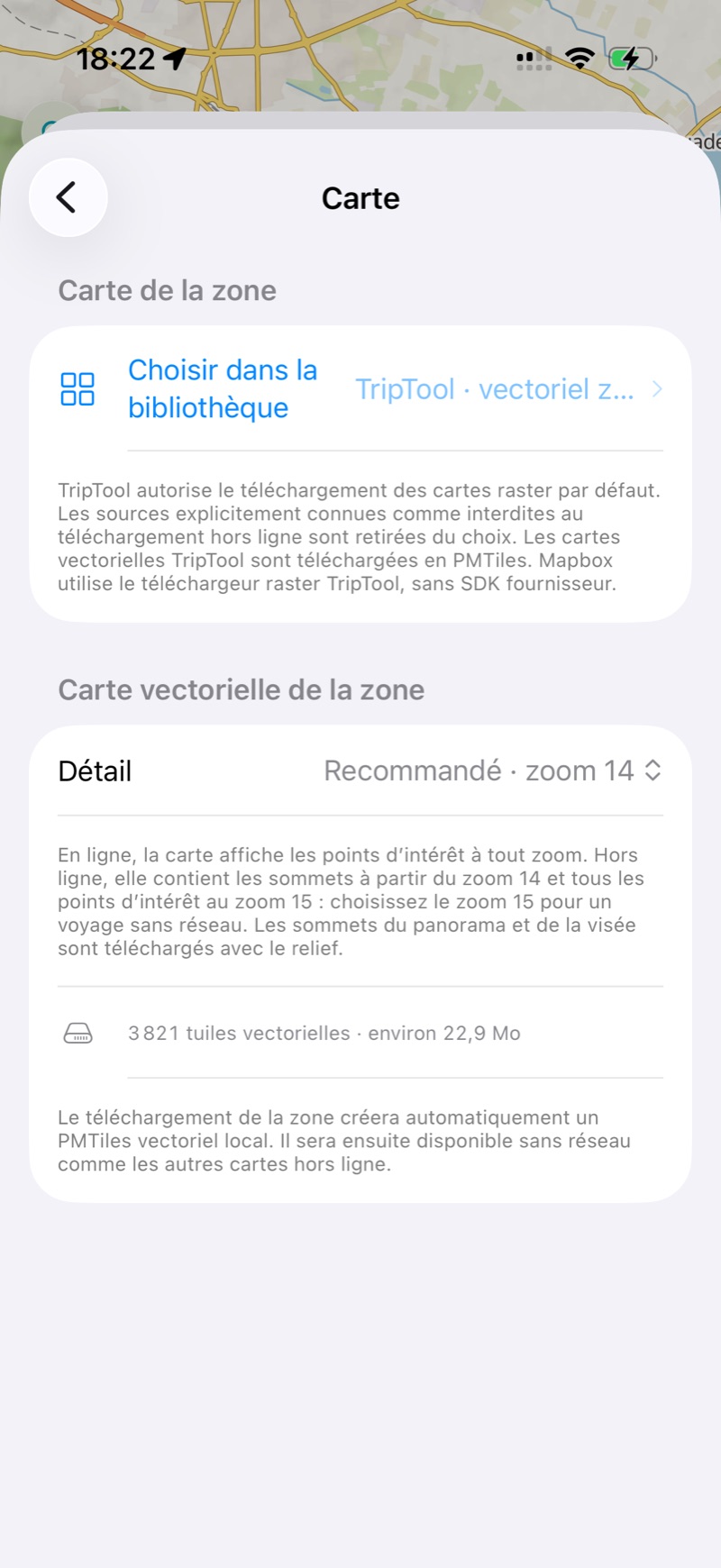
Chaque zone télécharge sa propre carte TripTool. Dans Carte → Détail, choisissez le niveau : Léger (zoom 12), Recommandé (zoom 14) ou Détaillé (zoom 15). Chaque niveau en plus multiplie environ par quatre le poids de la carte et le temps de téléchargement.
Avec la carte TripTool, les points d’intérêt ne sont plus téléchargés à part Nouveau : en ligne, la carte les affiche à tout zoom ; hors ligne, elle contient les sommets dès le zoom 14 et tous les points d’intérêt au zoom 15. Les sommets du panorama et de la visée arrivent avec le relief.
Le niveau de détail de la carte de la zone, avec ce qu’elle contient hors ligne.
🌍 Pour un voyage sans réseau, à l’étranger par exemple, choisissez le zoom 15 : la carte emporte alors campings, points d’eau, commerces et refuges.
Avec une autre carte (IGN, OpenTopoMap…), les points d’intérêt restent téléchargés à part depuis OpenStreetMap.
💡 En ligne, au-delà du zoom de votre zone, TripTool affiche la carte en ligne, plus détaillée. Hors ligne, il agrandit la carte de votre zone : elle reste lisible à tous les zooms.
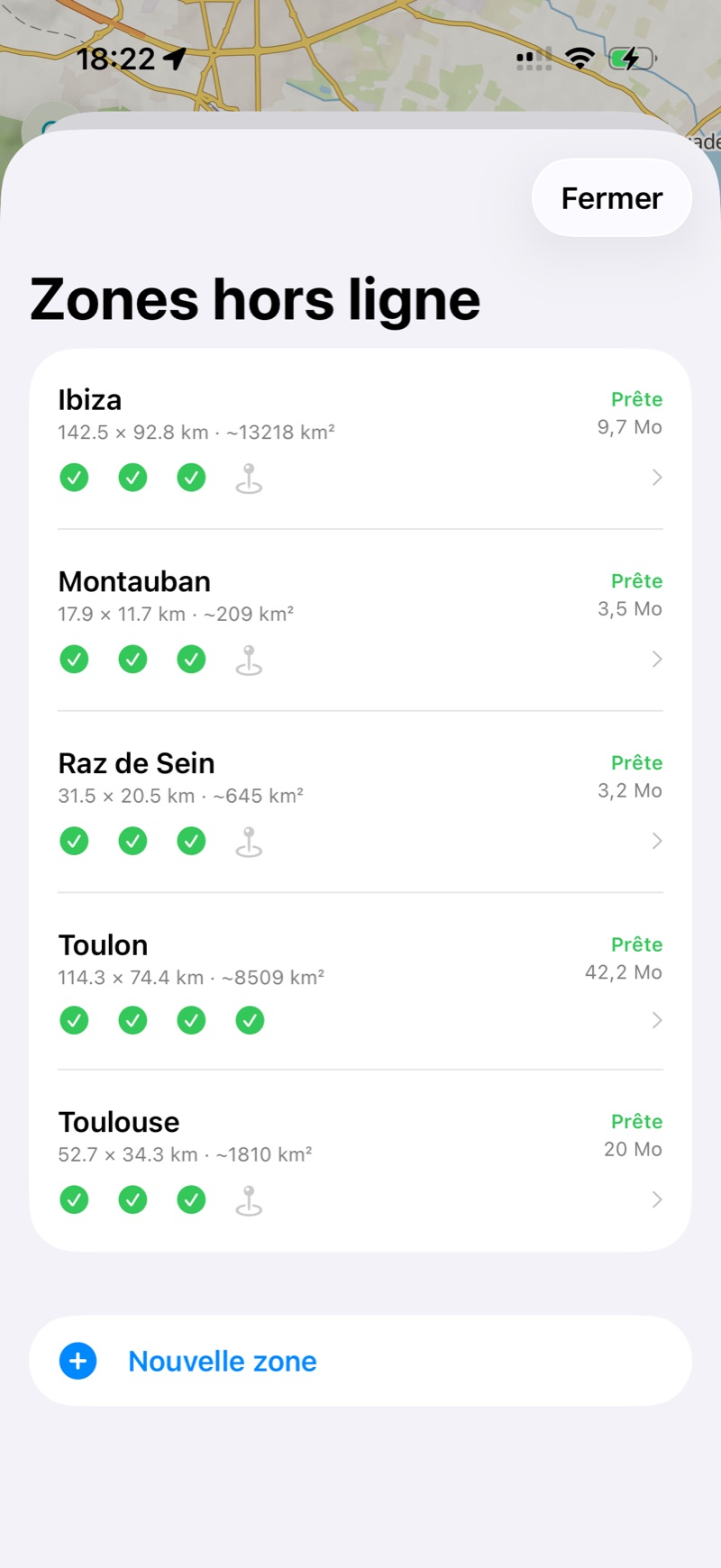
Préférences → Hors ligne → Zones : vos zones hors ligne, leur état et leur taille.
Dans les Préférences, la section Hors ligneNouveau regroupe Zones et Cartes.
Choisissez ce que vous voulez emporter : carte, météo, relief et points d’intérêt.
Suivre le téléchargement
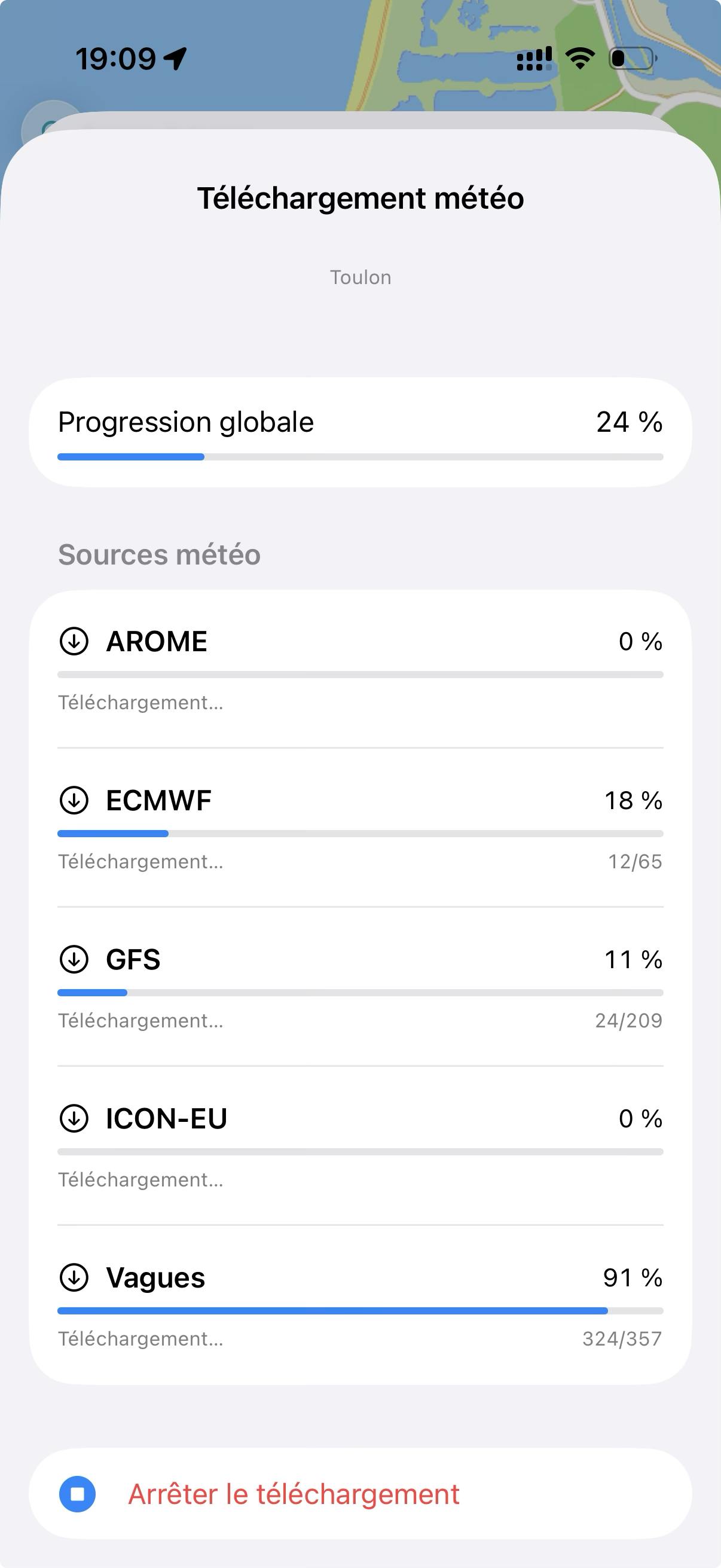
La progression indique l’avancement global et celui de chaque élément, avec la possibilité d’arrêter ou de reprendre chacun.
Vous pouvez fermer l’écran de progressionNouveau : le téléchargement continue, et une ligne « Téléchargement en cours » en haut de Zones hors ligne permet de le retrouver.
💡 Gardez TripTool ouvert jusqu’à la fin : iOS met en pause une app passée en arrière-plan, ce qui interrompt le téléchargement.
Progression du téléchargement météo.
Rafraîchir la météo en un geste
La veille du départ, ou dès que vous retrouvez du réseau :
Plus (…) → Mettre à jour la météo
Si une seule zone est à l’écran, TripTool l’affiche et lance aussitôt le téléchargement de ses modèles. S’il y en a plusieurs — ou aucune — il vous présente la liste pour choisir.
📷 Capture à venirMise à jour météo directe : la zone concernée puis le tableau de progression.
La zone est rappelée avant le tableau de progression.
Mettre ma zone à jour
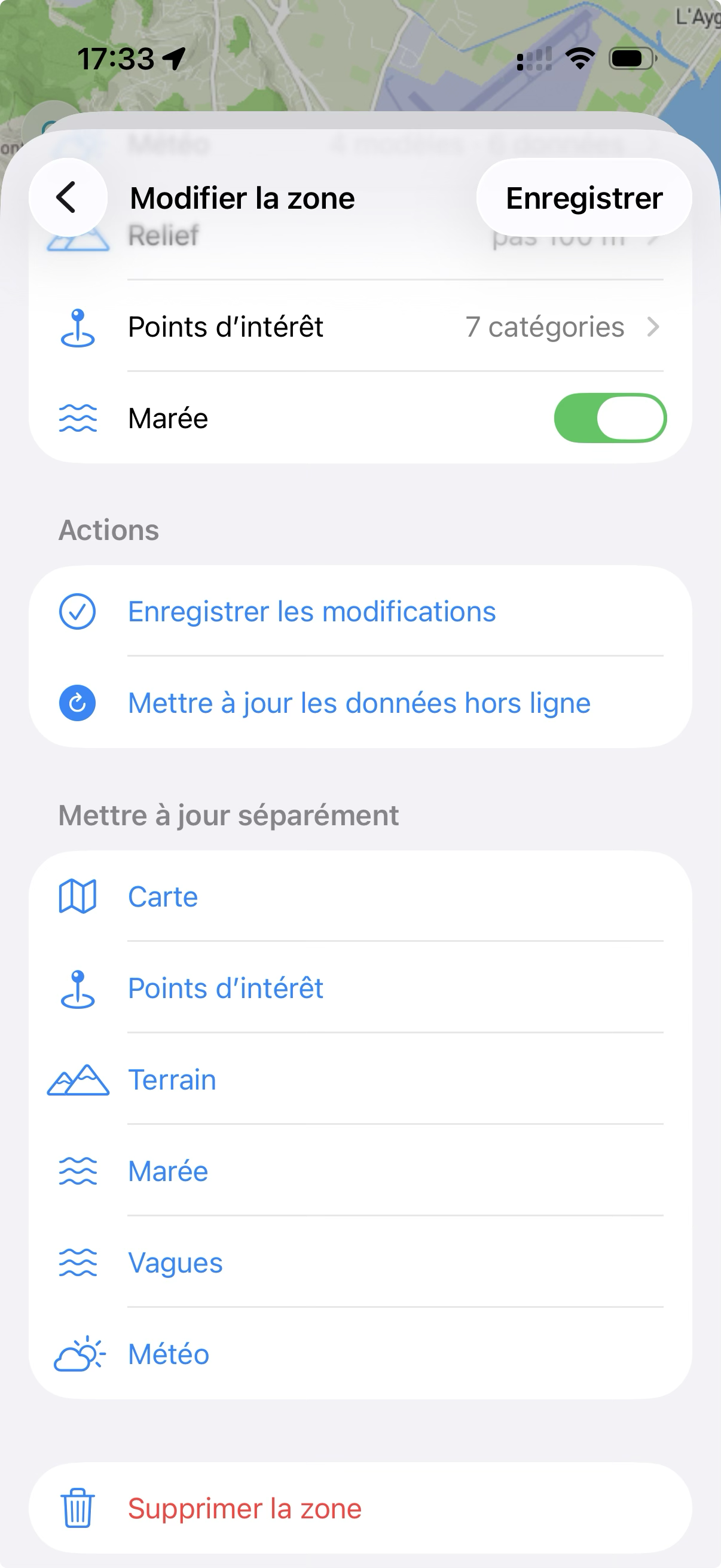
La zone peut embarquer Carte, Points d’intérêt, Terrain, Marée, Vagues, Courants et Météo. Vous pouvez tout mettre à jour d’un coup ou seulement la donnée voulue.
Tout ce qui est utile au voyage peut rester disponible hors ligne.
11. 🧭 Je pars
Suivre mon parcours
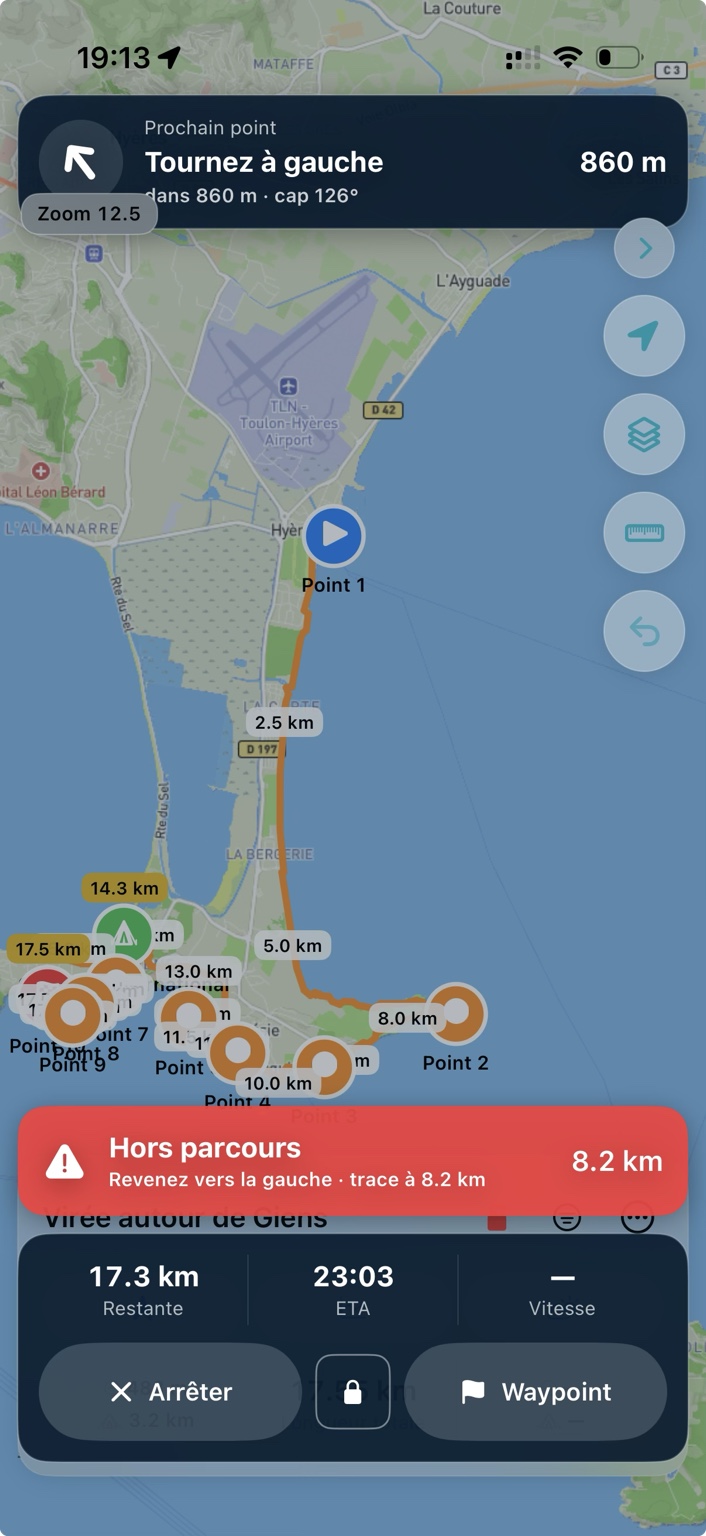
Activez Suivre le parcours. TripTool indique la prochaine direction, la distance restante et l’heure d’arrivée estimée.
La carte se recentre sur vousNouveau dès que votre position approche du bord de l’écran. Si vous déplacez ou zoomez la carte pour regarder plus loin, elle vous laisse faire une quarantaine de secondes ; le bouton de localisation la recentre aussitôt.
Si vous quittez la trace, TripTool vous avertit et indique comment rejoindre le parcours.
Enregistrer ce que je fais
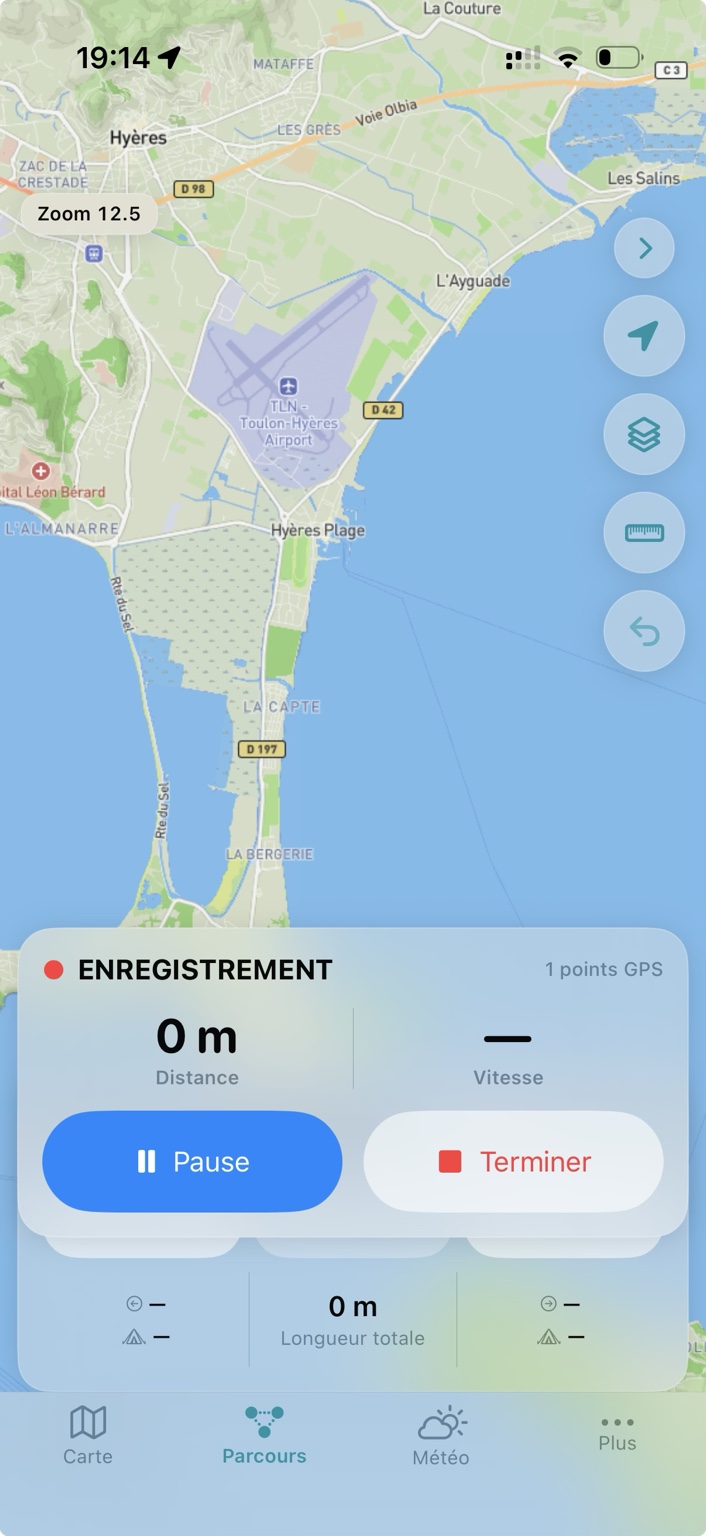
Avec Me suivre, TripTool enregistre votre déplacement réel. Vous pouvez mettre l’enregistrement en pause, le reprendre ou le terminer.
Distance, vitesse et points GPS sont suivis pendant l’enregistrement.
💡 Suivre le parcours vous aide à suivre ce qui était prévu. Me suivre enregistre ce que vous faites réellement.
Réorganiser la suite en cours de route
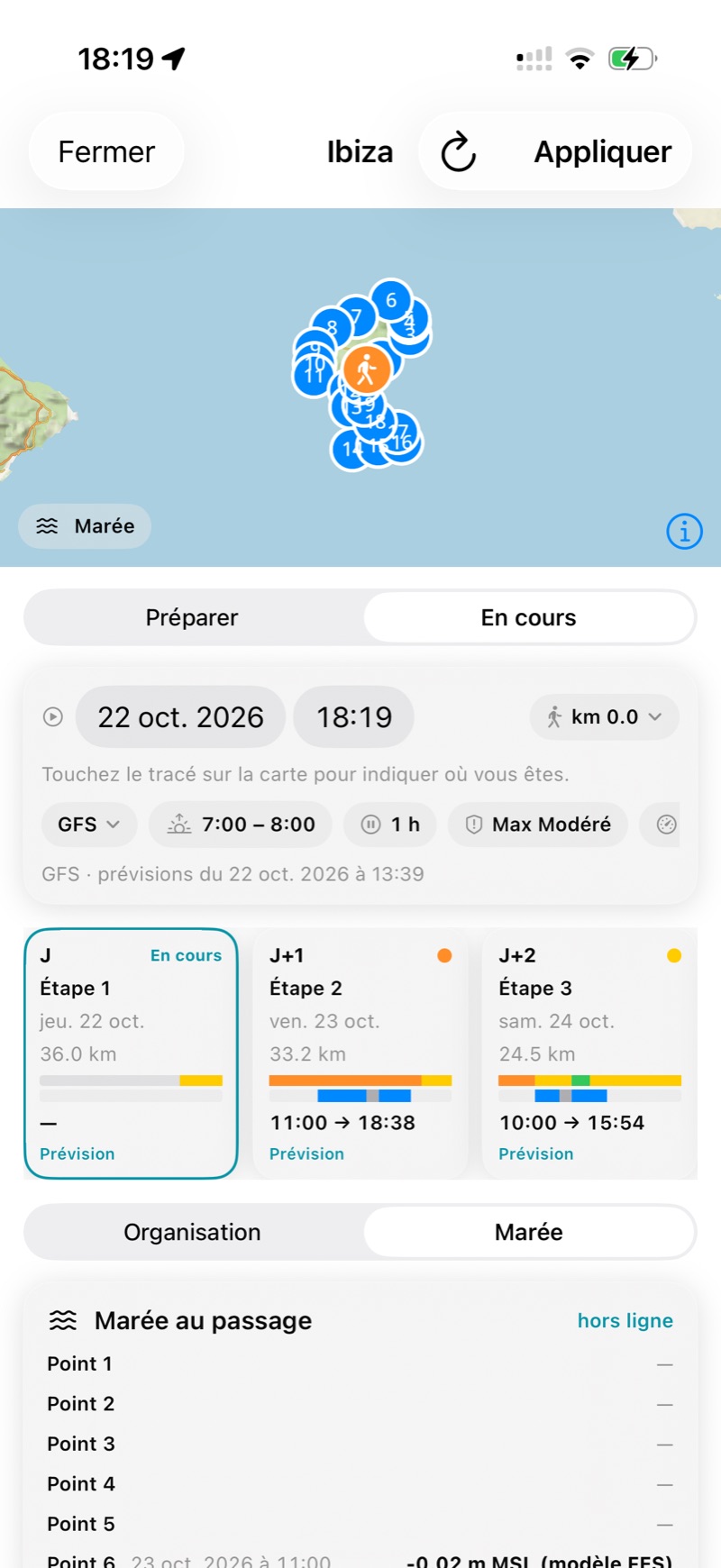
Le plan ne survit pas toujours au terrain. Dans Parcours → Simuler, passez en mode En cours, indiquez la date de reprise et touchez le tracé à l’endroit où vous êtes (ou choisissez Ma position). TripTool recalcule uniquement ce qu’il reste à faire.
La partie déjà parcourue est grisée, la suite est réorganisée avec la météo du moment.
Mesurer rapidement
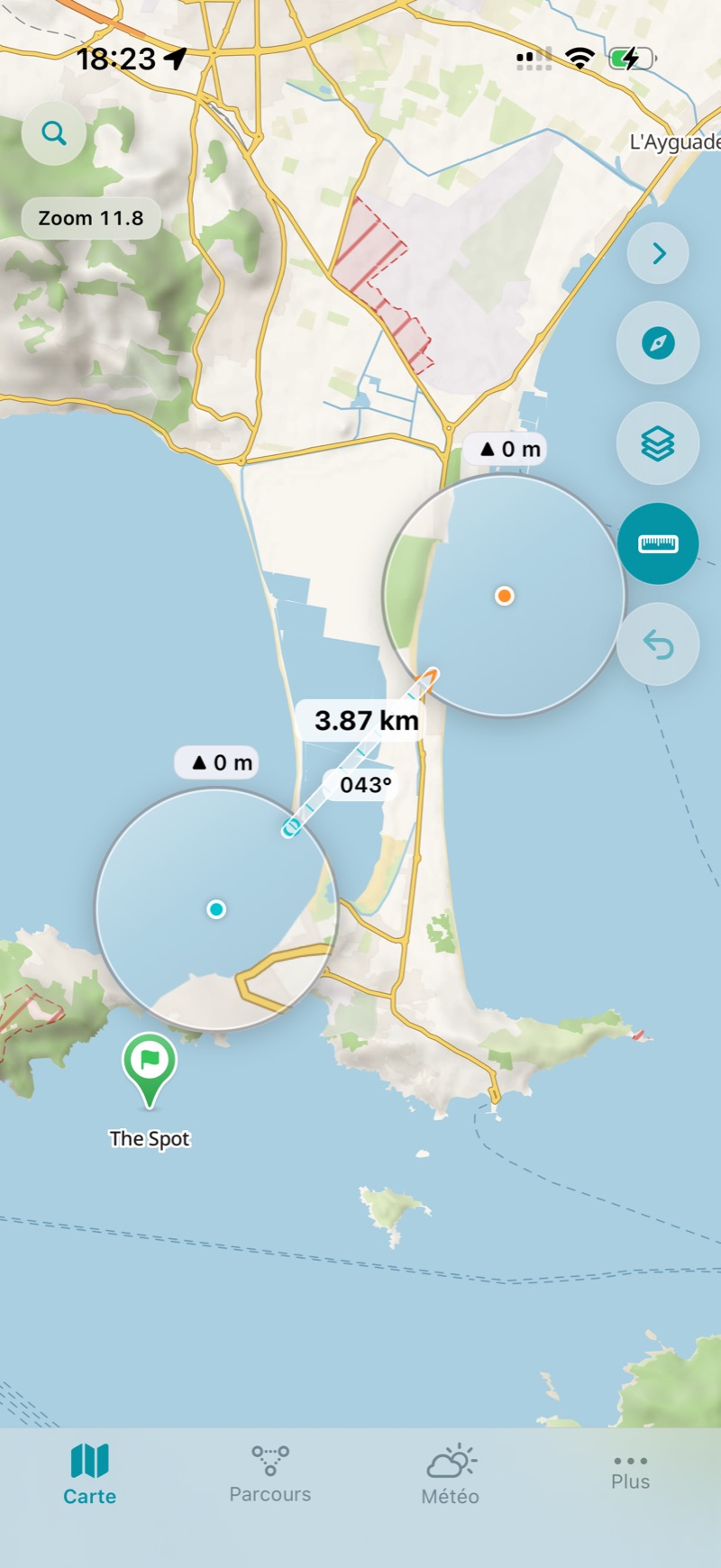
La Règle mesure immédiatement la distance, le cap et l’altitude aux deux extrémités. Sur la carte TripTool, des loupes grossissent la zone sous chaque extrémité pour la placer précisément.
Un outil simple à utiliser directement sur la carte.
12. 💬 Je donne mon avis
Bug ou suggestion Nouveau
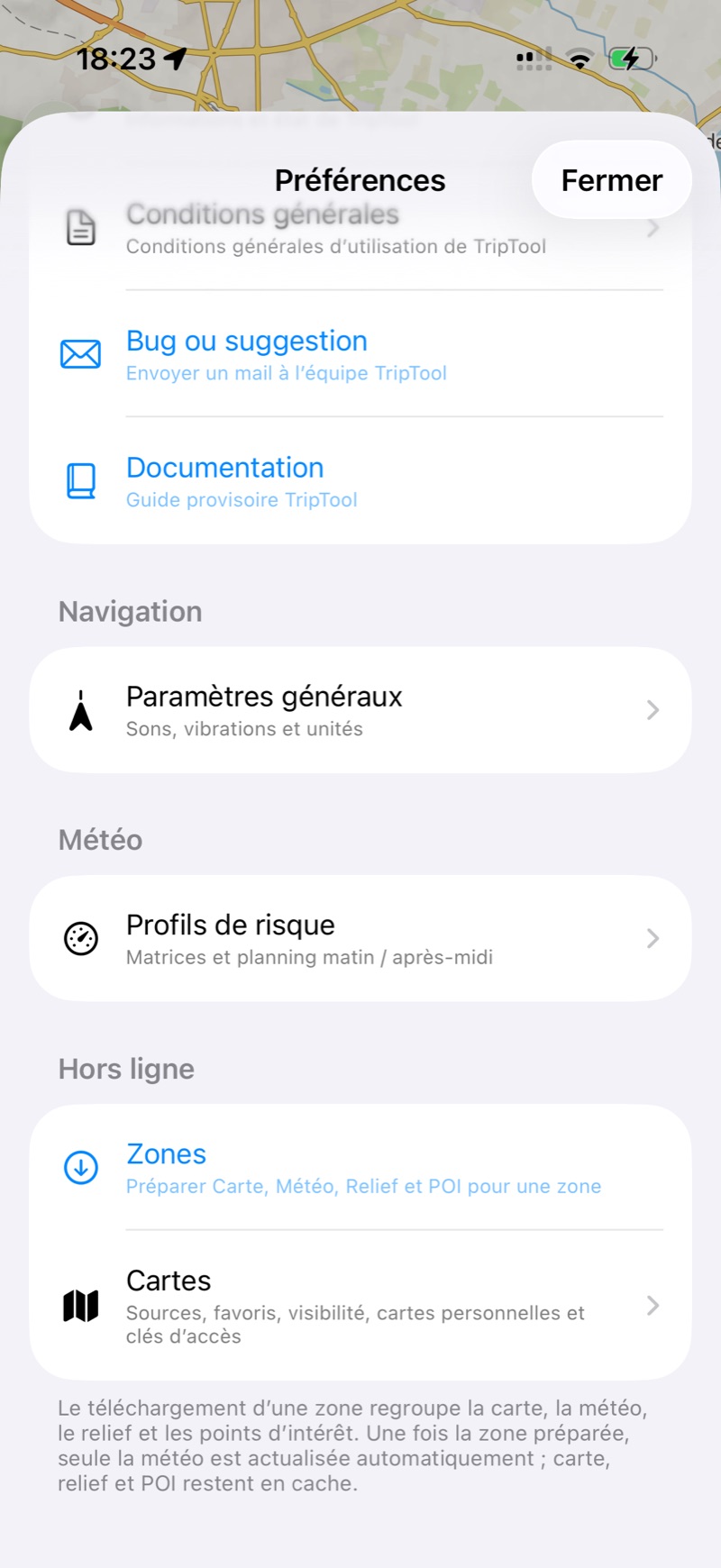
Un bug, une idée, un écran pas clair ? Dites-le-nous, même en deux mots : c’est exactement pour ça que vous testez 🙂 Depuis Plus (…) → Préférences → Bug ou suggestion, TripTool prépare le mail pour vous.
Les Préférences : À propos, Bug ou suggestion, Documentation, puis les réglages.
Conditions générales Nouveau
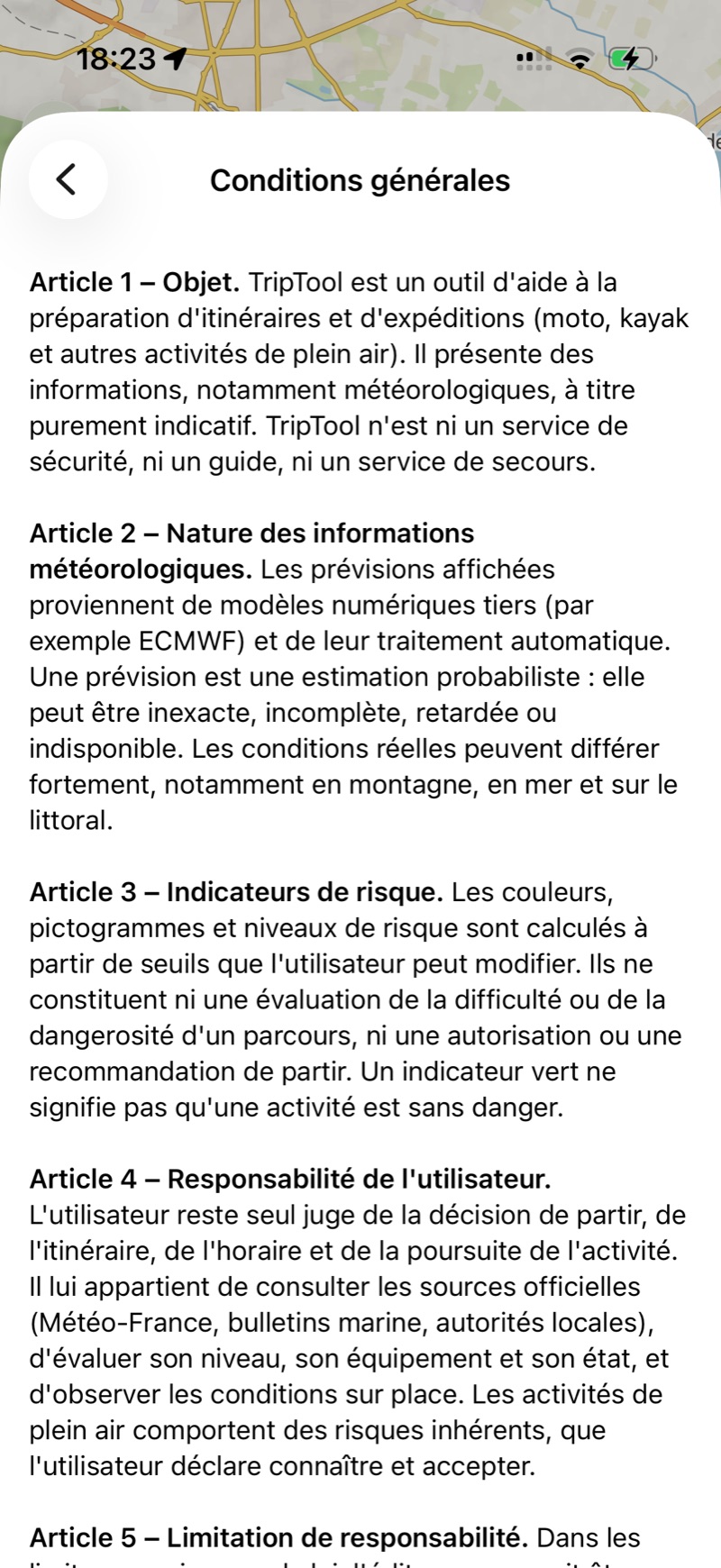
Au premier lancement, TripTool vous demande d’accepter ses conditions générales d’utilisation. Elles rappellent que les prévisions sont indicatives : vérifiez toujours les sources officielles avant de partir. Vous pouvez les relire dans Préférences → Conditions générales.
Les conditions générales, consultables depuis les Préférences.
Et ensuite ?
Ce premier parcours permet à un bêta-testeur de préparer une sortie et de partir sans lire une documentation technique. Les prochains tiroirs détailleront les fonctions une par une : parcours, waypoints, météo, cartes, hors-ligne, panorama, suivi et préférences.